
Mengenal BisnisJuara
Apa itu BisnisJuara?#
- Pusat kendali usaha Anda di bisnisjuara.id — satu dasbor untuk website, toko online, aplikasi member, dan laporan.
- Tersambung langsung dengan JuaraPOS (aplikasi kasir Android): produk, stok, transaksi, dan pelanggan adalah data yang sama.
- Tidak perlu input dua kali — produk yang Anda tambah di dasbor langsung muncul di kasir, dan transaksi kasir langsung masuk laporan.
Apa saja yang Anda dapatkan#
| Fitur | Untuk apa |
|---|---|
| Website AI | Website usaha jadi dalam menit, disusun AI dari cerita singkat Anda |
| Aplikasi Member | Kartu member digital, poin, level, voucher — tanpa perlu Play Store |
| Toko Online | Pelanggan pesan dari HP: ambil sendiri, diantar, atau dari meja |
| Aplikasi Kasir | Kasir Android untuk transaksi di toko |
| Laporan | Omset, laba, jam ramai, barang terlaris |
| Cici | Asisten AI: tanya kondisi usaha dalam bahasa sehari-hari |
| KiosJuara | Pajang produk di marketplace bersama usaha lokal |
Peta menu dasbor#
| Grup | Menu |
|---|---|
| Ringkasan | Halaman awal |
| Website | Website AI · Laporan Web · Artikel |
| E-Commerce | Input Penjualan · Penjualan · Pembayaran · Pengeluaran · Customer · Hadiah · Program Stamp |
| Aplikasi | Aplikasi Member · Aplikasi Kasir · Produk · Promo · Banner Toko · KiosJuara |
| Laporan | Laporan |
| Cici | Asisten AI |
| Akun | Cabang · Meja · Langganan · Pengaturan |
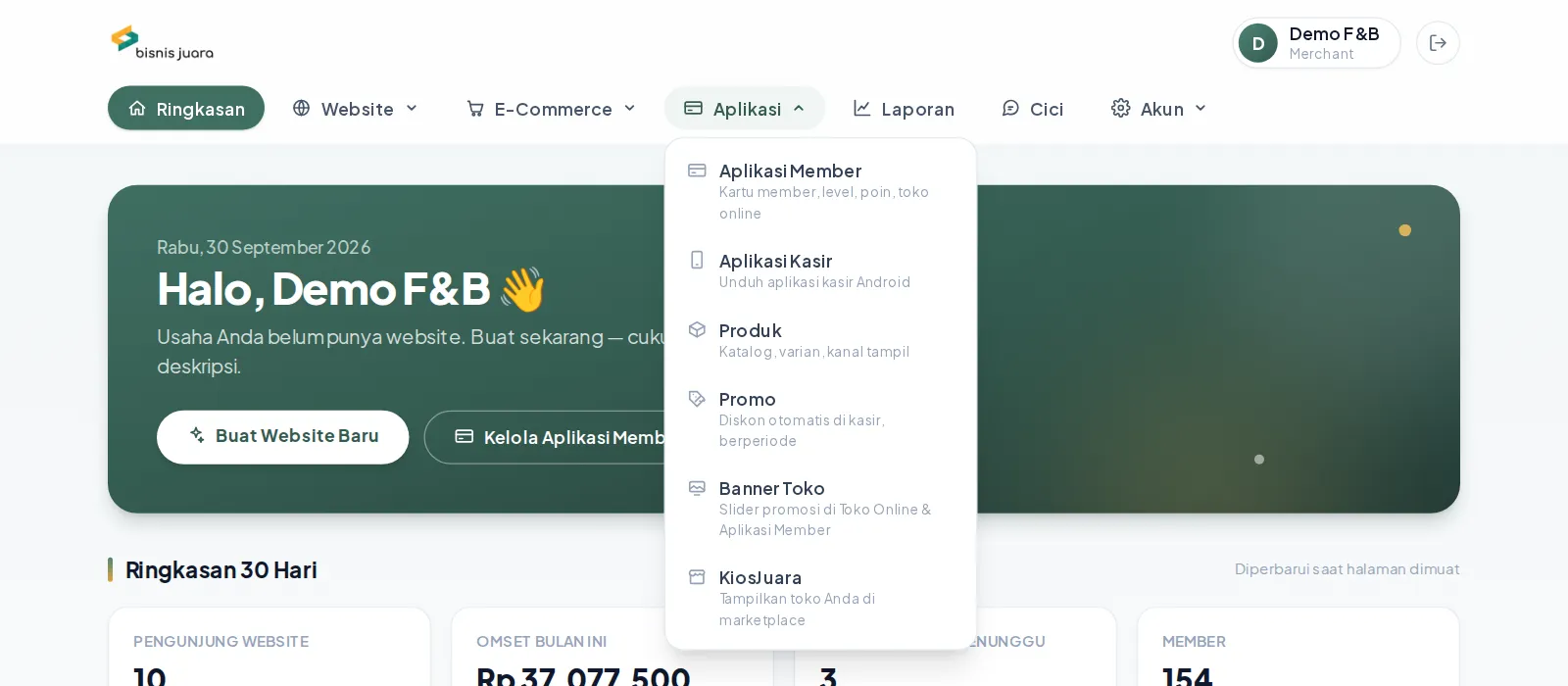
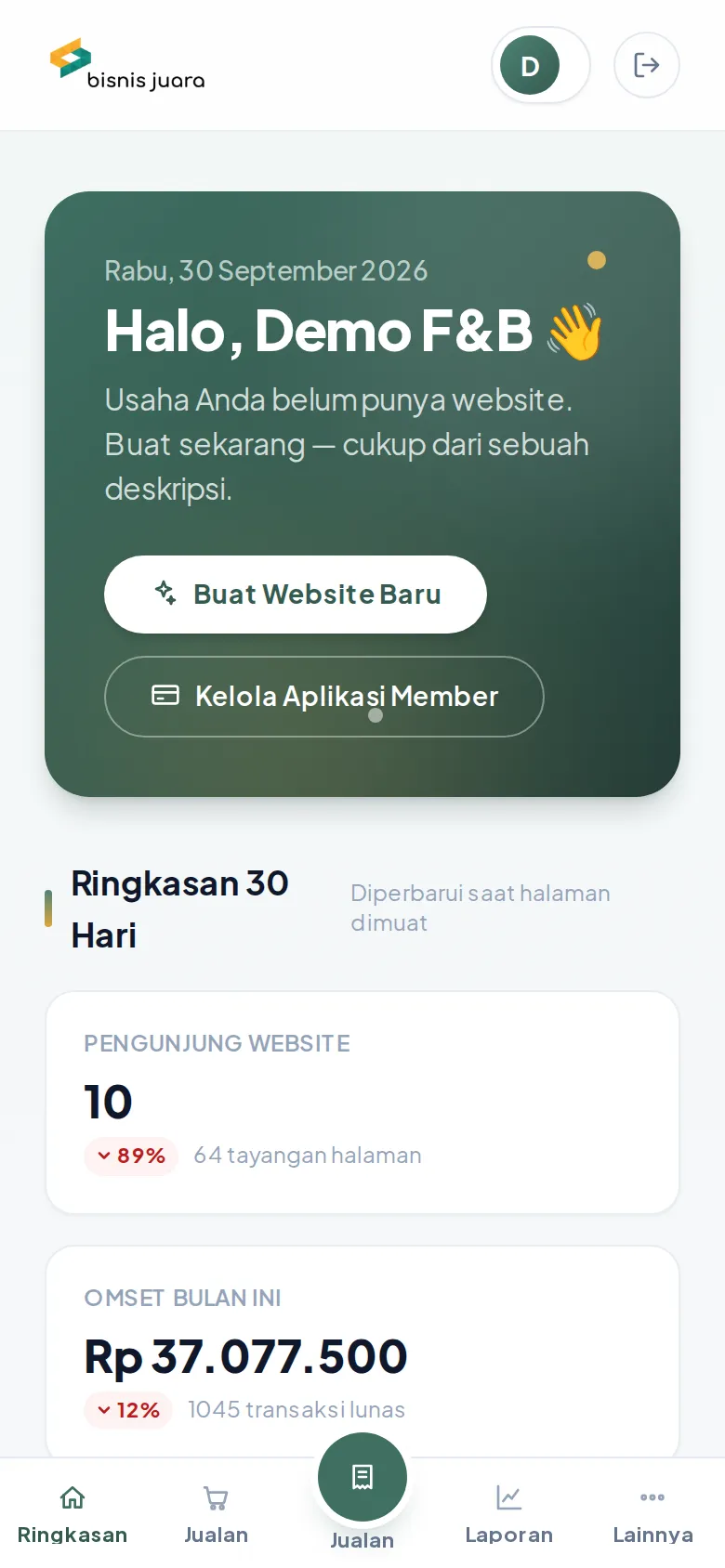
di HP, menu ada di bilah bawah dan tombol "Menu".
Memulai
Membuat akun#
- 1Buka bisnisjuara.id → daftar.
- 2Isi Nama Pemilik, Nama Bisnis, Jenis Bisnis, Email, Nomor Telepon, Kata Sandi (minimal 8 karakter).
- 3Jenis bisnis: Retail/Toko · Restoran/Kafe · Bengkel/Otomotif · Barbershop/Salon · Laundry · PPOB/Agen Bank.
- 4Centang persetujuan Syarat & Ketentuan → ✨ Buat Akun Bisnis.
- 5Masukkan kode OTP 6 digit yang dikirim ke email → Verifikasi.
- 6Selesai — Anda langsung masuk ke dasbor.
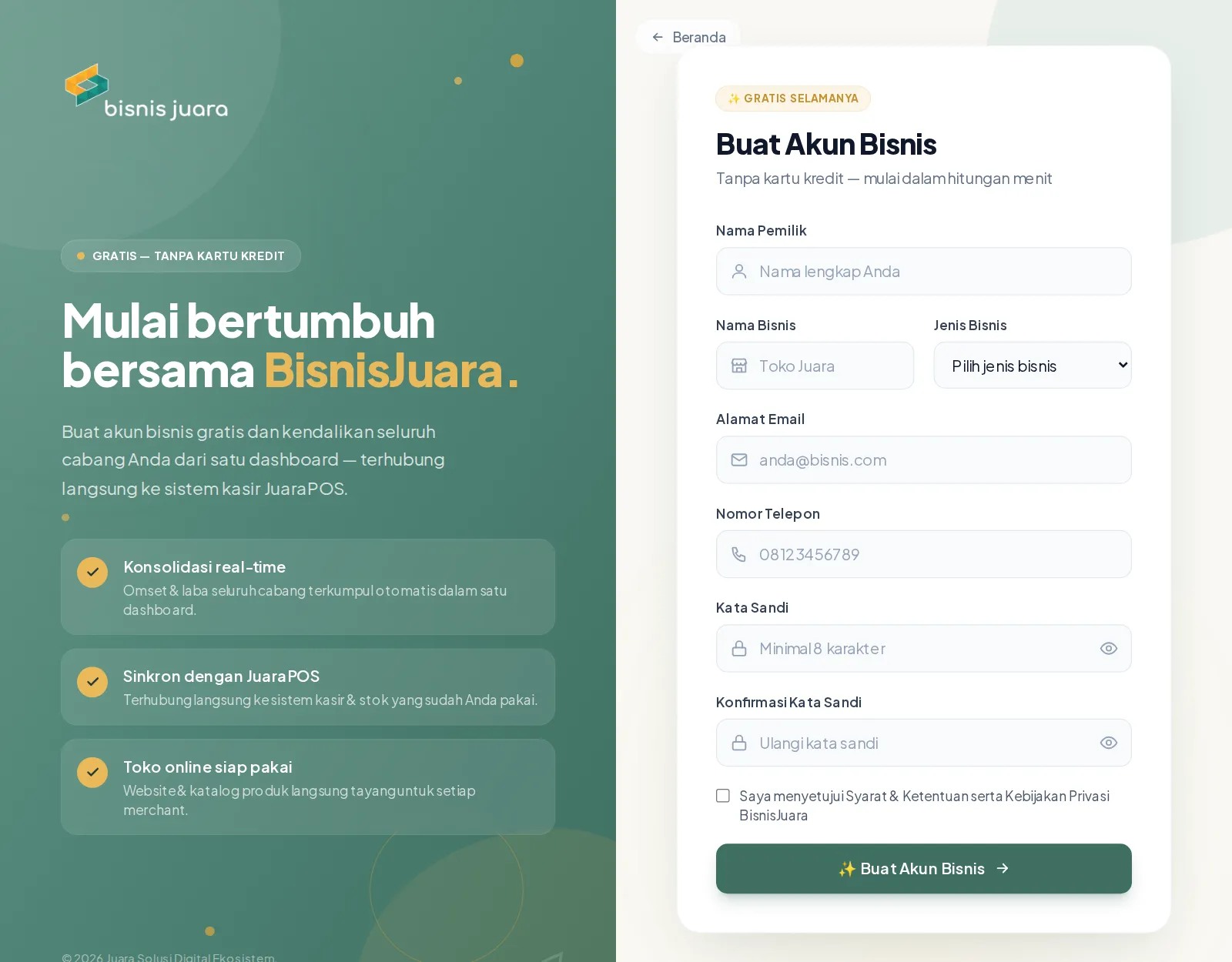
Tidak menerima kode? Periksa folder Spam, lalu tekan Kirim ulang.
Masuk & lupa kata sandi#
Masuk
- Isi email (atau username) + kata sandi → Masuk ke Dashboard.
- Atau Masuk dengan Google — email Google harus sudah terdaftar.
Lupa kata sandi
- 1Tekan Lupa sandi? → isi email/username → Kirim Kode Verifikasi.
- 2Masukkan kode 6 digit dari email → Verifikasi Kode.
- 3Buat kata sandi baru (min. 8 karakter) → Simpan Kata Sandi Baru (dalam 10 menit).
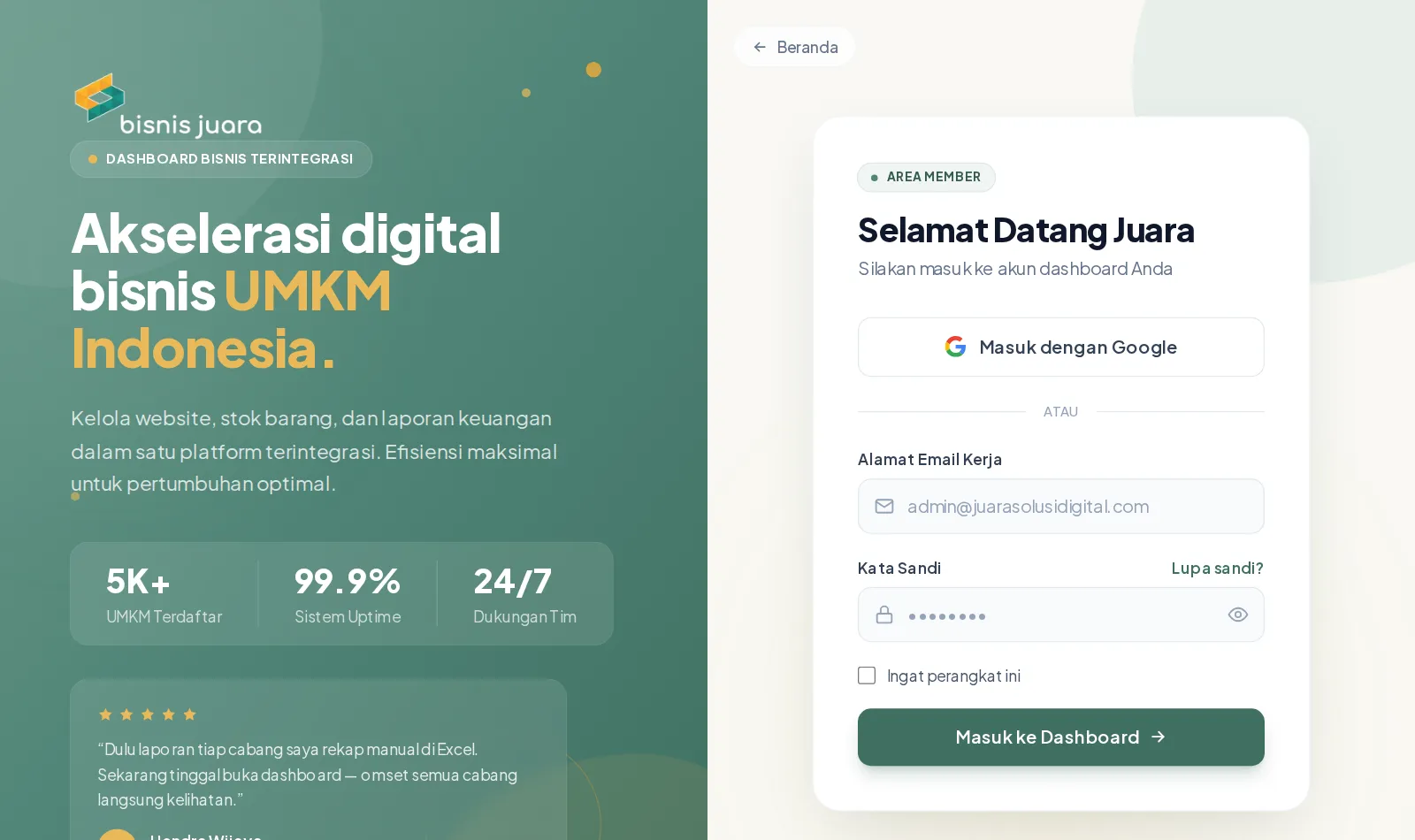
Kata sandi yang sama dipakai untuk masuk ke aplikasi kasir.
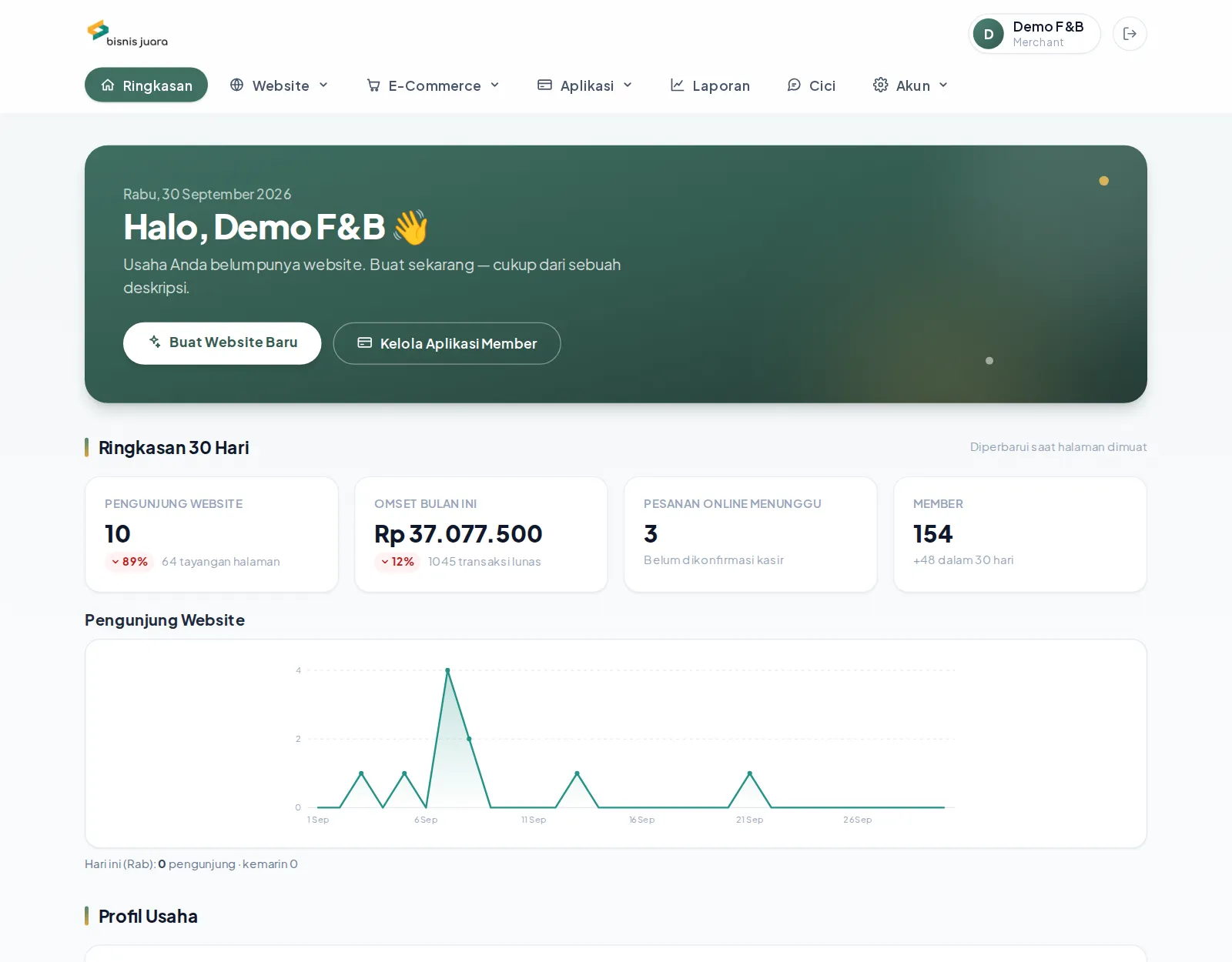
Halaman Ringkasan#
- Ringkasan 30 hari: pengunjung website, omset bulan ini, pesanan online yang menunggu, jumlah member.
- Grafik pengunjung website dan website yang paling banyak dikunjungi.
- Tombol cepat: Buat Website Baru, Kelola Aplikasi Member, Kelola Website.
- Profil usaha dan produk Anda.
Menyiapkan Usaha
Cabang (outlet)#
Menu Akun → Cabang
- 1+ Tambah cabang
- 2Isi nama (mis. "Cabang Dago"), jenis, alamat, telepon, foto.
- 3Titik lokasi di peta — cari alamat, lalu geser penanda ke titik yang tepat. Dibutuhkan untuk ongkir otomatis dan KiosJuara.
- 4Kode cabang — awalan nomor pesanan (format
KODE/ddmmyy/urut). Kosongkan agar dibuat otomatis. - 5Simpan
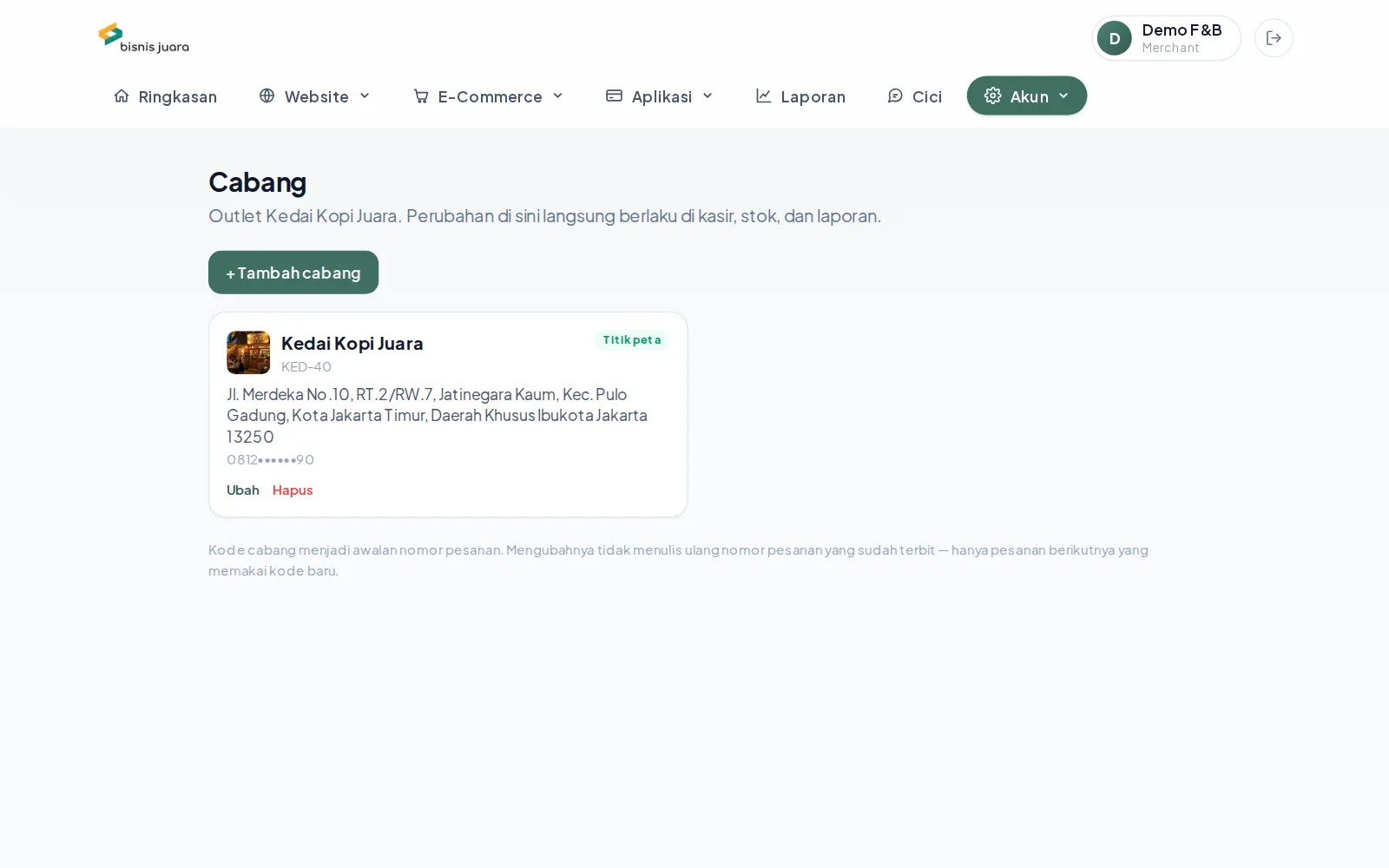
Cabang terakhir tidak bisa dihapus. Mengubah kode cabang hanya berlaku untuk pesanan berikutnya.
Aplikasi Kasir (Android)#
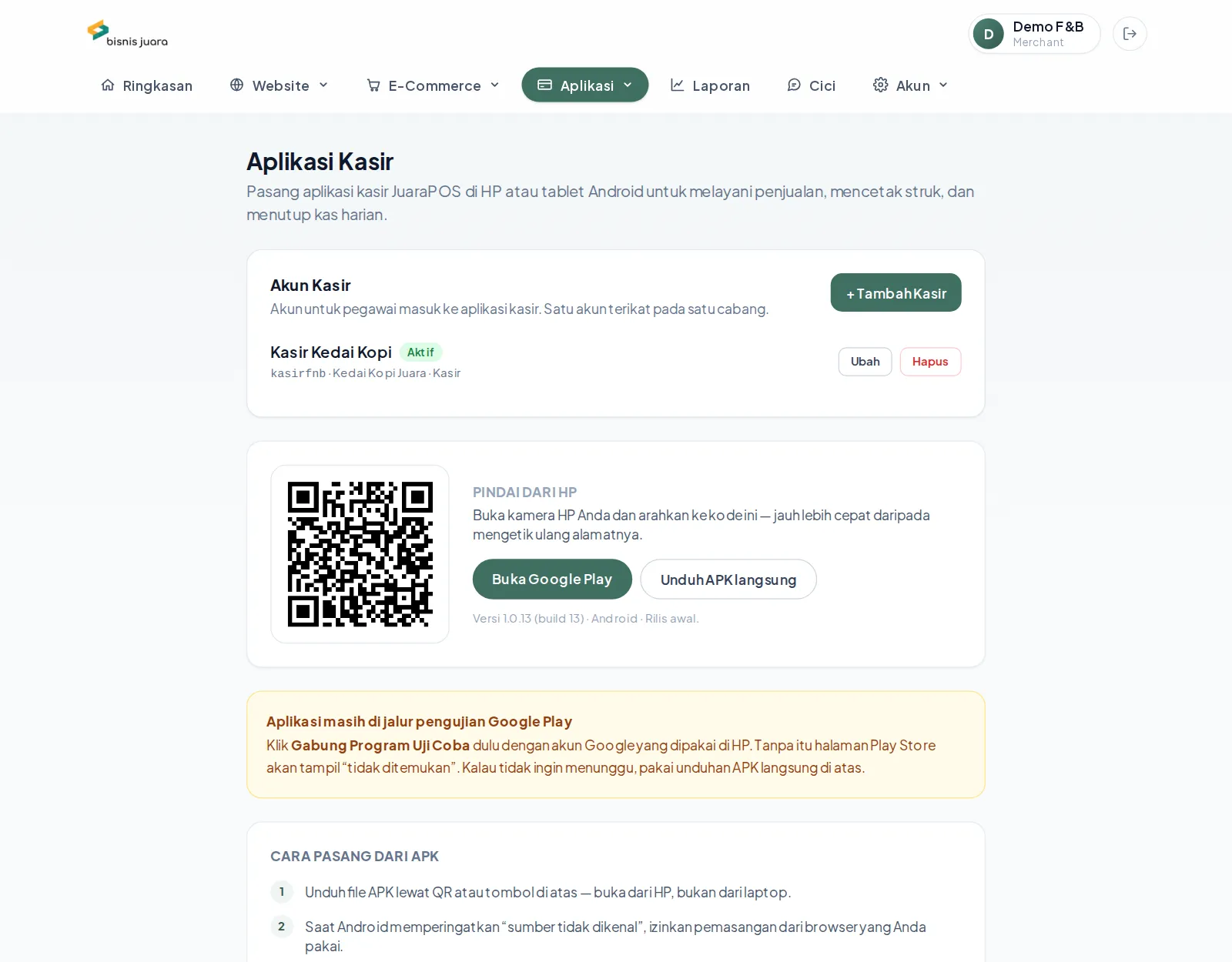
Menu Aplikasi → Aplikasi Kasir
Pasang aplikasinya
- Pindai QR di layar, buka Google Play, atau Unduh APK langsung.
- Dari APK: izinkan "sumber tidak dikenal" saat memasang.
Buat akun kasir → + Tambah Kasir
- Nama, username (huruf kecil tanpa spasi, mis.
siti.kasir), cabang, peran (Kasir/Admin), sandi (min. 6 karakter). - Satu akun kasir = satu cabang.
- Nonaktif = tidak bisa masuk, riwayat tetap tersimpan.
Mulai berjualan di kasir#
- 1Buka aplikasi kasir → masuk dengan akun kasir (atau akun pemilik).
- 2Pilih cabang → buka kas (shift).
- 3Transaksi seperti biasa; semuanya langsung tercatat di dasbor.
Shift tidak bisa dibuka bila masa langganan habis (lihat Bab 11).
Cara pembayaran#
Menu E-Commerce → Pembayaran
| Cara | Cara menyalakan | Konfirmasi |
|---|---|---|
| Tunai | Sakelar | — |
| QRIS | Unggah gambar QRIS → Simpan QRIS | Dicek manual |
| Transfer | + Tambah Rekening (bank, nomor, atas nama, cabang) | Dicek manual |
| Pembayaran Online | Isi Client Key & Server Key Midtrans milik Anda | Otomatis |
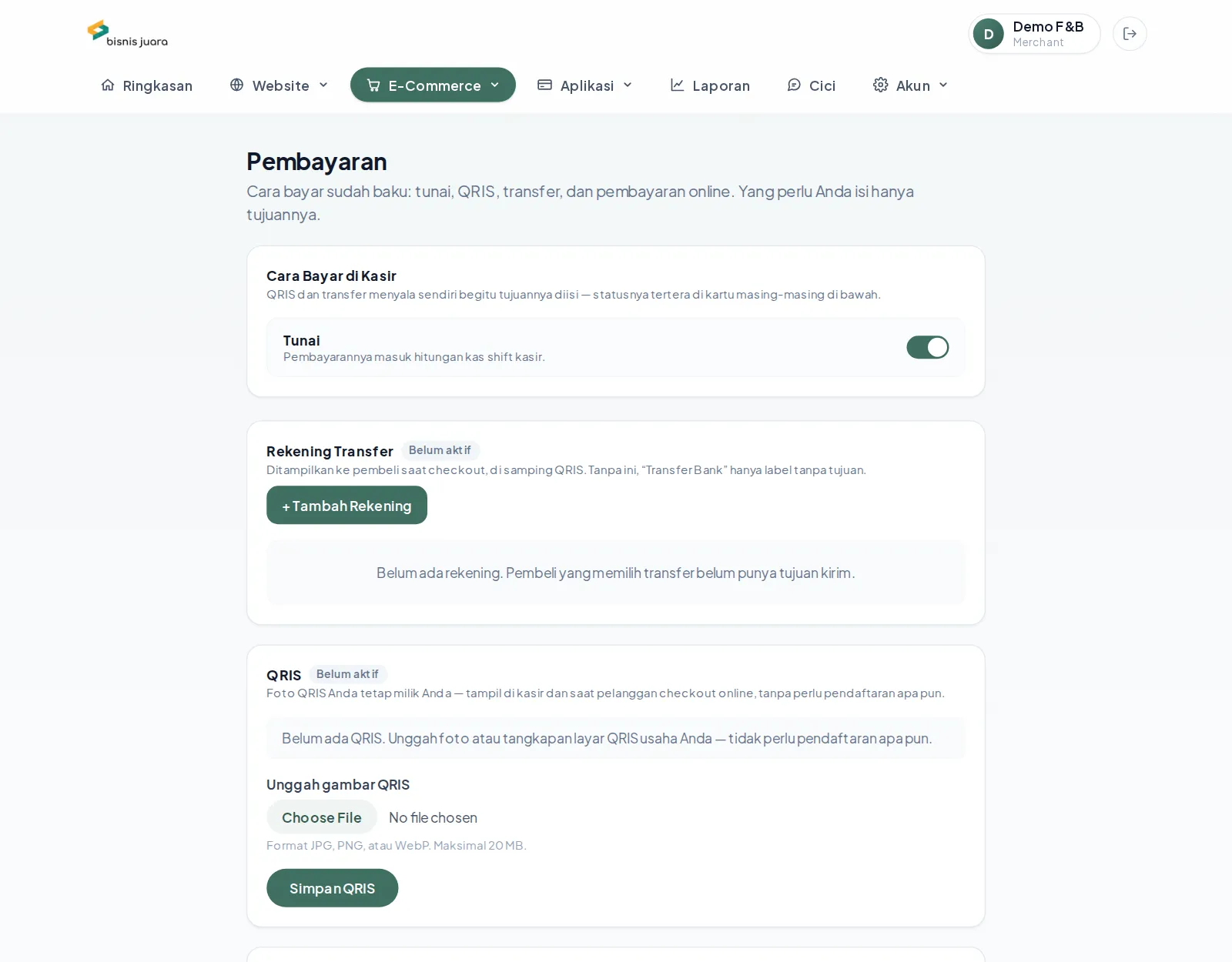
Pembayaran Online: uang masuk langsung ke rekening Anda. Pakai mode Sandbox untuk uji coba, Produksi untuk uang sungguhan.
Meja & QR meja (restoran/kafe)#
Menu Akun → Meja
Syarat: Toko Online menyala + "Makan di tempat (QR meja)" dicentang + cabangnya melayani pesanan online.
- 1Pilih cabang.
- 2Tambah meja sekaligus (mis. awalan "Meja", dari 1 sampai 20) atau satu per satu.
- 3Tekan QR → unduh gambar A5 → cetak & tempel di meja.
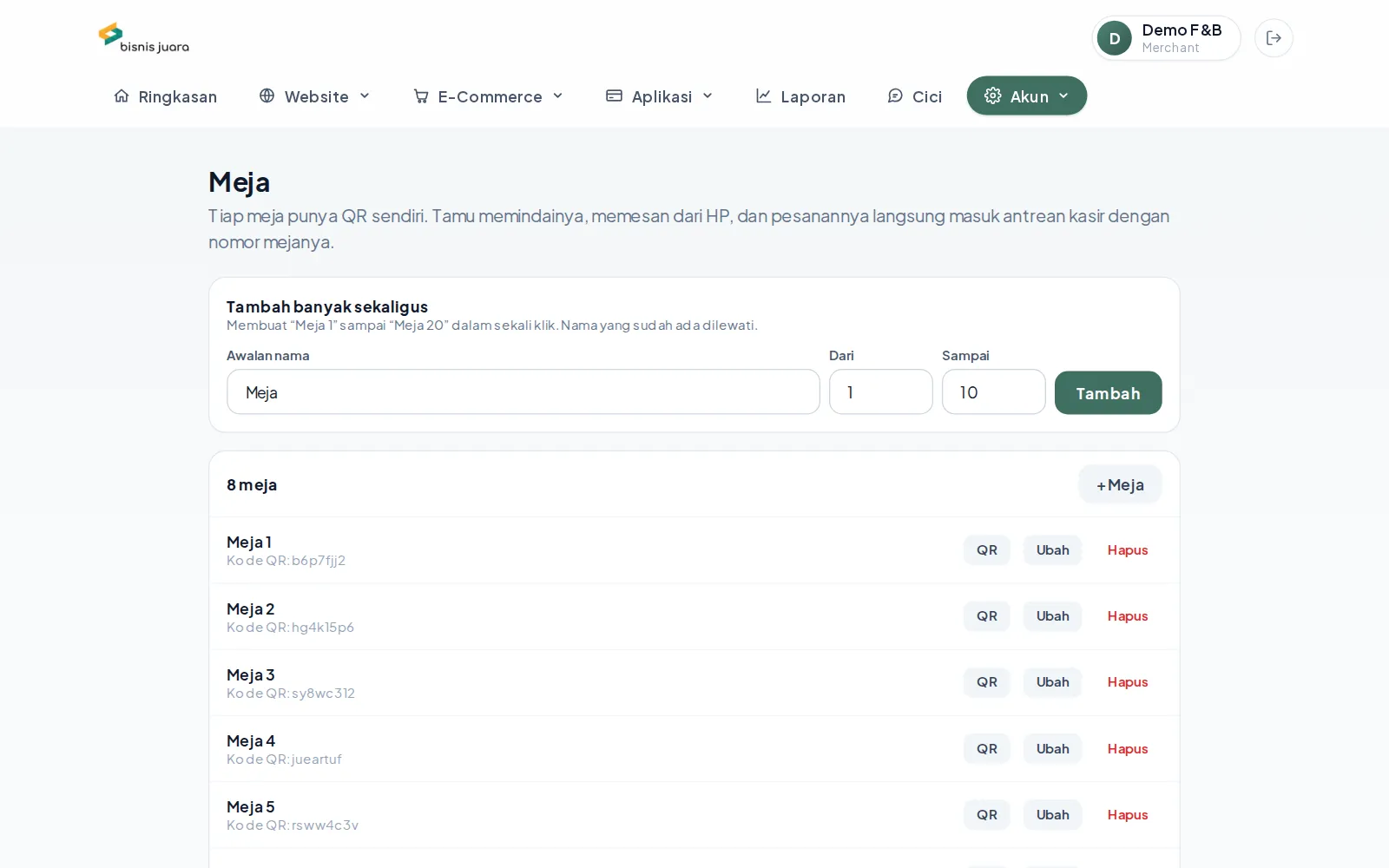
Yang terjadi: tamu memindai → memesan dari HP → pesanan masuk ke kasir sebagai "Pesanan baru — Meja 7". Pesanan tambahan digabung ke tagihan meja yang sama.
Kode QR tidak berubah walau nama meja diganti.
Pengaturan#
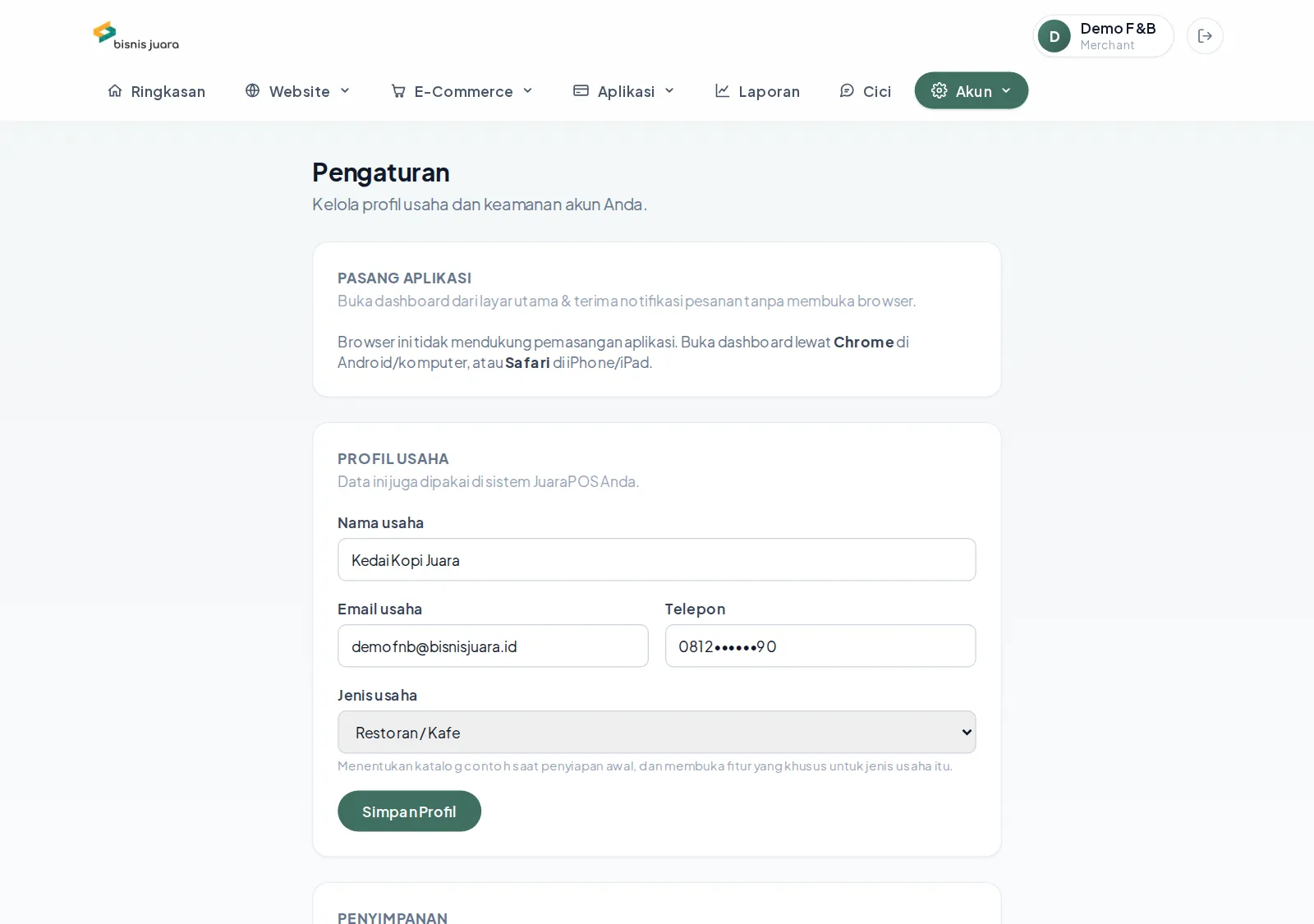
Menu Akun → Pengaturan
- Profil Usaha: nama, email, telepon, jenis usaha → Simpan Profil
- Penyimpanan: sisa kuota foto (dipakai bersama JuaraPOS)
- Keamanan: ganti password, min. 8 karakter (berlaku juga untuk kasir & web admin JuaraPOS)
- Pasang Aplikasi: pasang dasbor ke layar utama HP
- Reset Data Uji Coba: hapus pelanggan/transaksi percobaan. ⚠️ Permanen — harus mengetik nama usaha untuk konfirmasi. Produk, cabang, dan karyawan tidak ikut terhapus.
Produk, Promo & Banner
Produk#
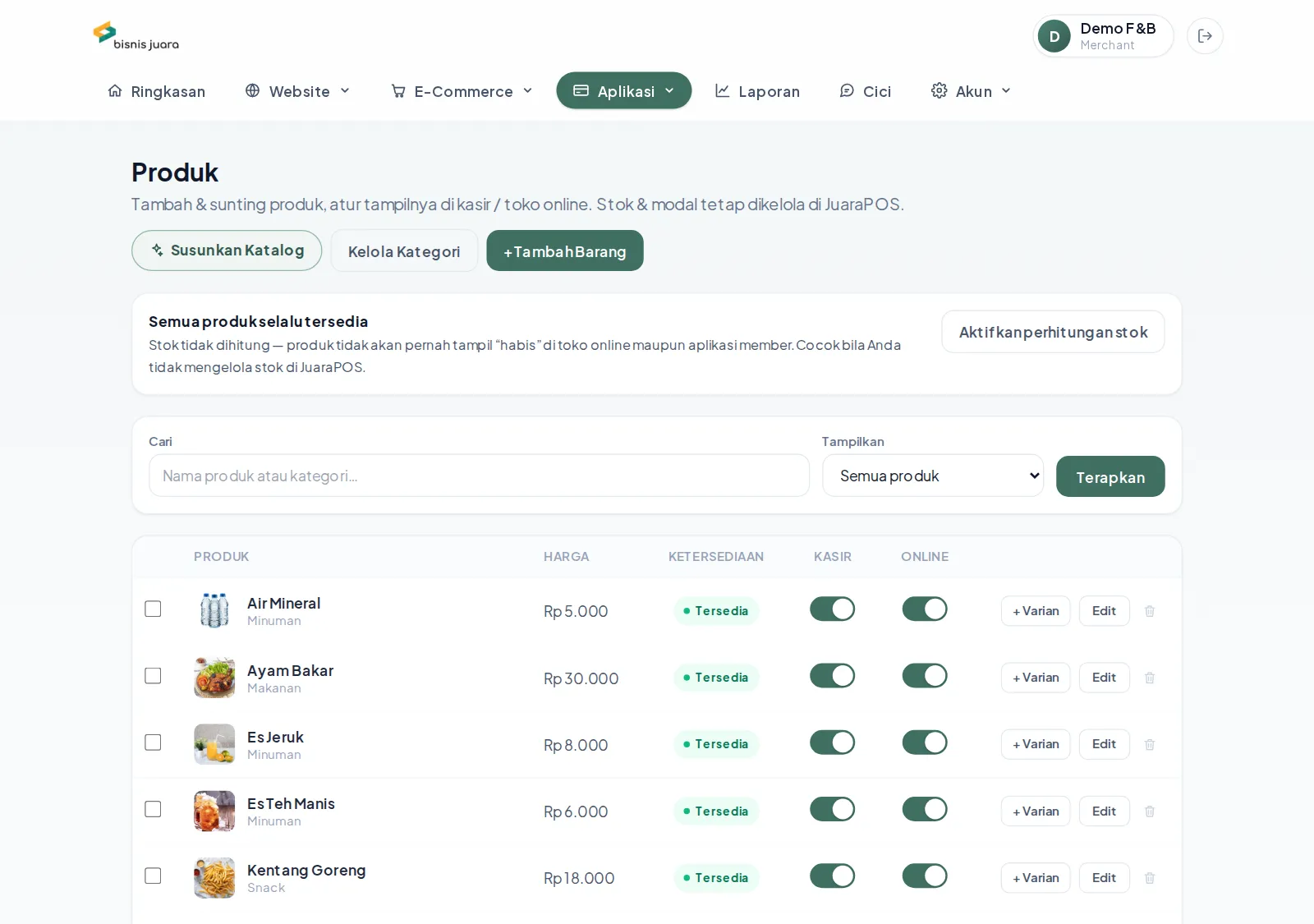
Menu Aplikasi → Produk
Cara tercepat: Susunkan Katalog — pilih jenis usaha, pilih produk contoh, betulkan harga, lalu Simpan N Produk.
Tambah manual: + Tambah Barang
- Foto (JPG/PNG/WebP, maks 20 MB), Nama\*, SKU, Modal/HPP, Harga jual, kategori, deskripsi → Simpan
Isi Modal/HPP agar Laporan bisa menghitung laba.
Produk: kasir, online, varian, kategori#
- Sakelar Kasir / Online di tiap baris: atur produk tampil di kasir, di toko online, atau keduanya. Tersimpan seketika.
- Varian (mis. ukuran S/M/L):
- + Varian pada satu produk, atau
- centang beberapa produk → Gabungkan sebagai varian.
- Kelola Kategori: tambah, ubah, beri logo kategori.
- Ketersediaan: badge Tersedia/Habis bisa diketuk untuk menandai cepat.
Menghapus produk tidak menghapus riwayat transaksinya.
Promo (diskon otomatis di kasir)#
Menu Aplikasi → Promo → Buat promo baru
- 1Yang kena promo: satu produk, atau satu kategori.
- 2Jenis potongan: Persen (%) atau Rupiah per unit.
- 3Besar potongan, Mulai & Berakhir.
- 4Opsional: cabang, batas potongan (Rp), nama promo (tercetak di struk).
- 5Buat promo — aktif di kasir paling lambat 30 detik.
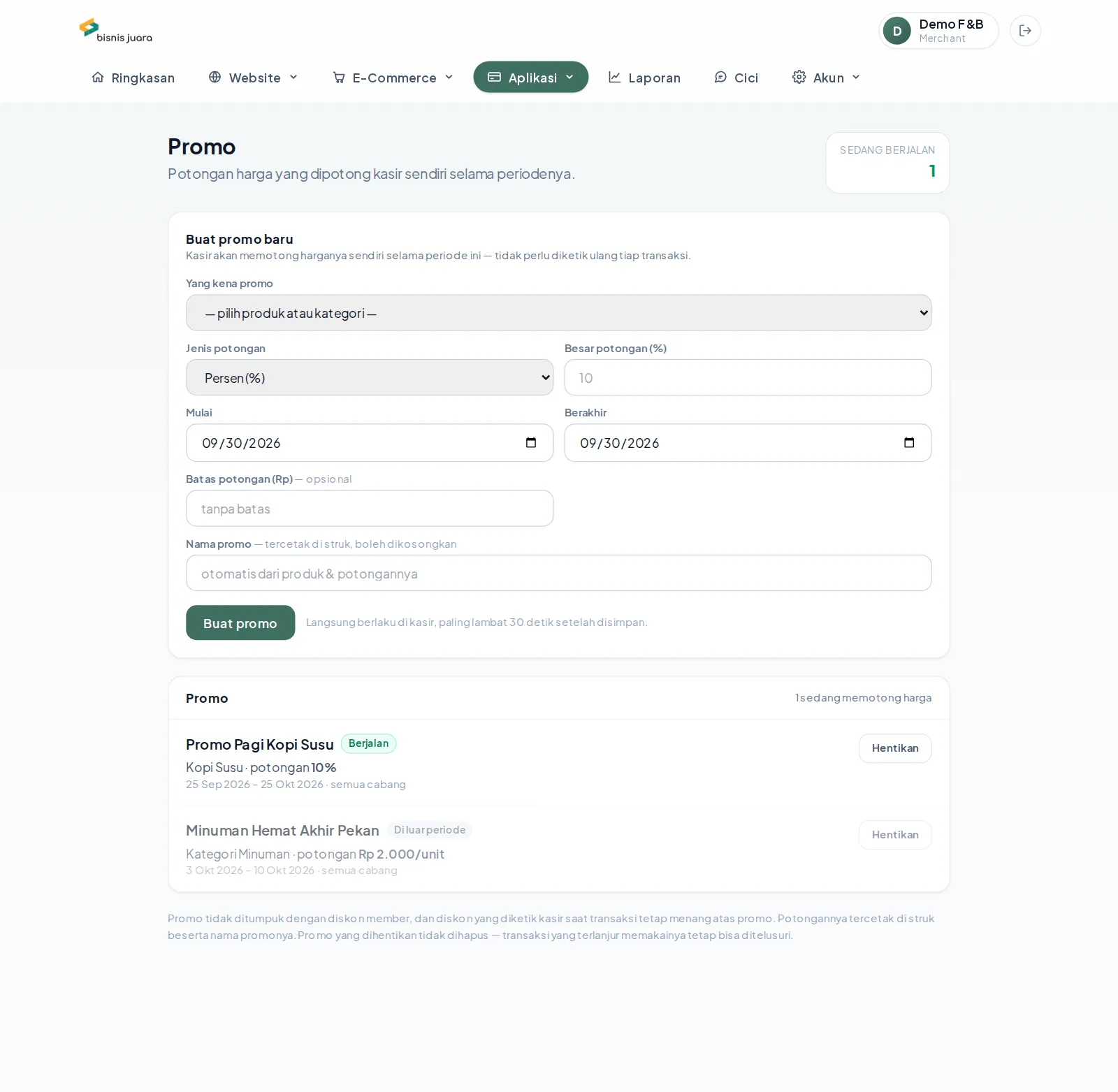
Aturan: promo tidak ditumpuk dengan diskon member; diskon yang diketik kasir mengalahkan promo. Promo berhenti sendiri saat periodenya lewat, atau tekan Hentikan.
Banner Toko (carousel promosi)#
Menu Aplikasi → Banner Toko
- 1Pilih gambar — ukuran ideal 1200 × 600 px (2:1), JPG/WebP, di bawah 500 KB.
- 2Isi Judul, lalu opsional: Tautan (mis.
wa.me/62812…), Mulai/Berakhir, cabang. - 3Tambah banner.
- Maksimal 10 banner; atur urutan dengan ↑ ↓.
- Status: Tayang · Terjadwal · Berakhir · Nonaktif.
- Tampil di puncak Toko Online & Aplikasi Member, bergulir otomatis.
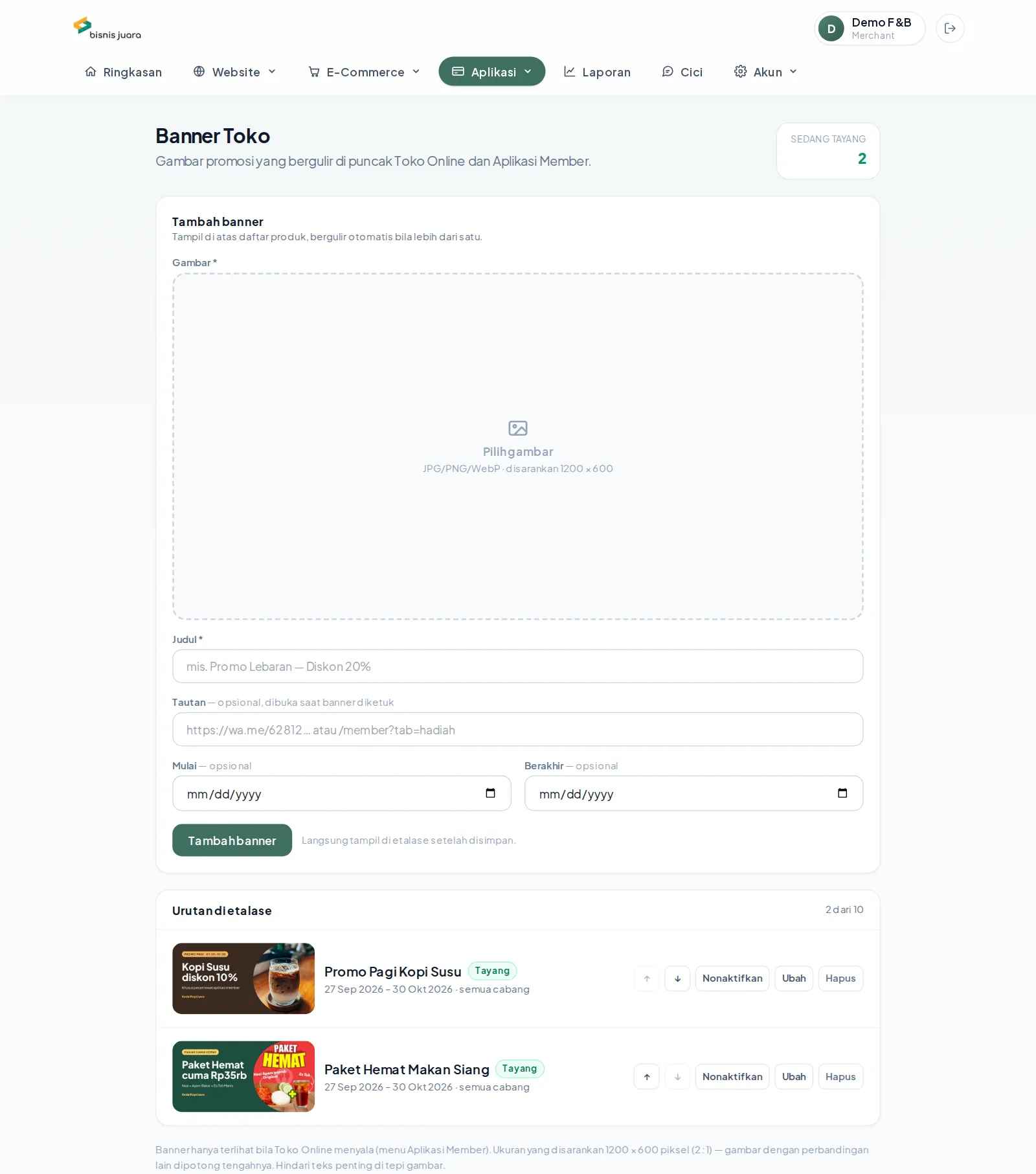
Gambar yang bukan 2:1 dipotong bagian atas-bawahnya. Taruh teks penting (nama, nomor WA) di bagian tengah.
Website AI & Artikel
Membuat website dengan AI#
Menu Website → Website AI → + Buat Website
- 1Pilih template, atau Otomatis.
- 2Ceritakan usaha Anda dalam beberapa kalimat. Nama, WhatsApp, alamat sudah terisi dari profil.
- 3Buatkan Website Saya — AI menyusun teks dan tampilannya.
- 4Periksa hasilnya di editor (tema, hero, keunggulan, tentang, produk, kontak, galeri) → Simpan Perubahan.
- 5Publikasikan — status berubah dari Draft menjadi Tayang.
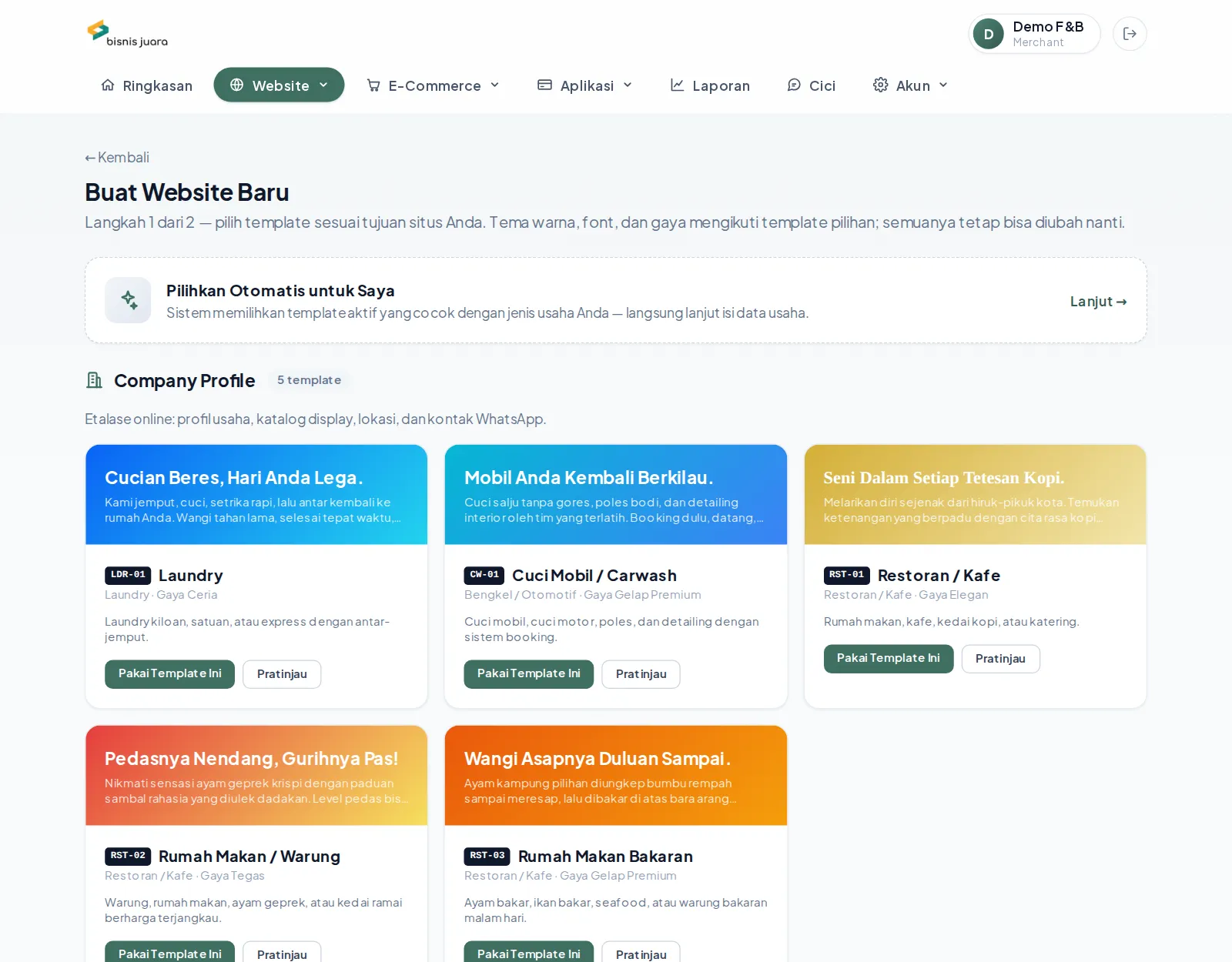
Alamat website: namausaha.bisnisjuara.id
Alamat & domain sendiri#
Ganti alamat (panel Alamat situs)
- 3–40 karakter: huruf kecil, angka, tanda hubung.
Domain sendiri (mis. tokobudi.com) — Rp300.000/tahun
- 1Ketik domain → Cek.
- 2Bila tersedia → Ajukan domain ini.
- 3Tim kami memasangnya; status tampil "Menunggu/Sedang diproses".
Hanya .com dan .id. Alamat lama tetap bisa dibuka.
Laporan Web & Artikel#
Laporan Web — siapa yang membuka website Anda:
- Jumlah pengunjung & halaman dibuka
- Asal pengunjung (Google, Instagram, WhatsApp, langsung…)
- Halaman terpopuler & perangkat yang dipakai
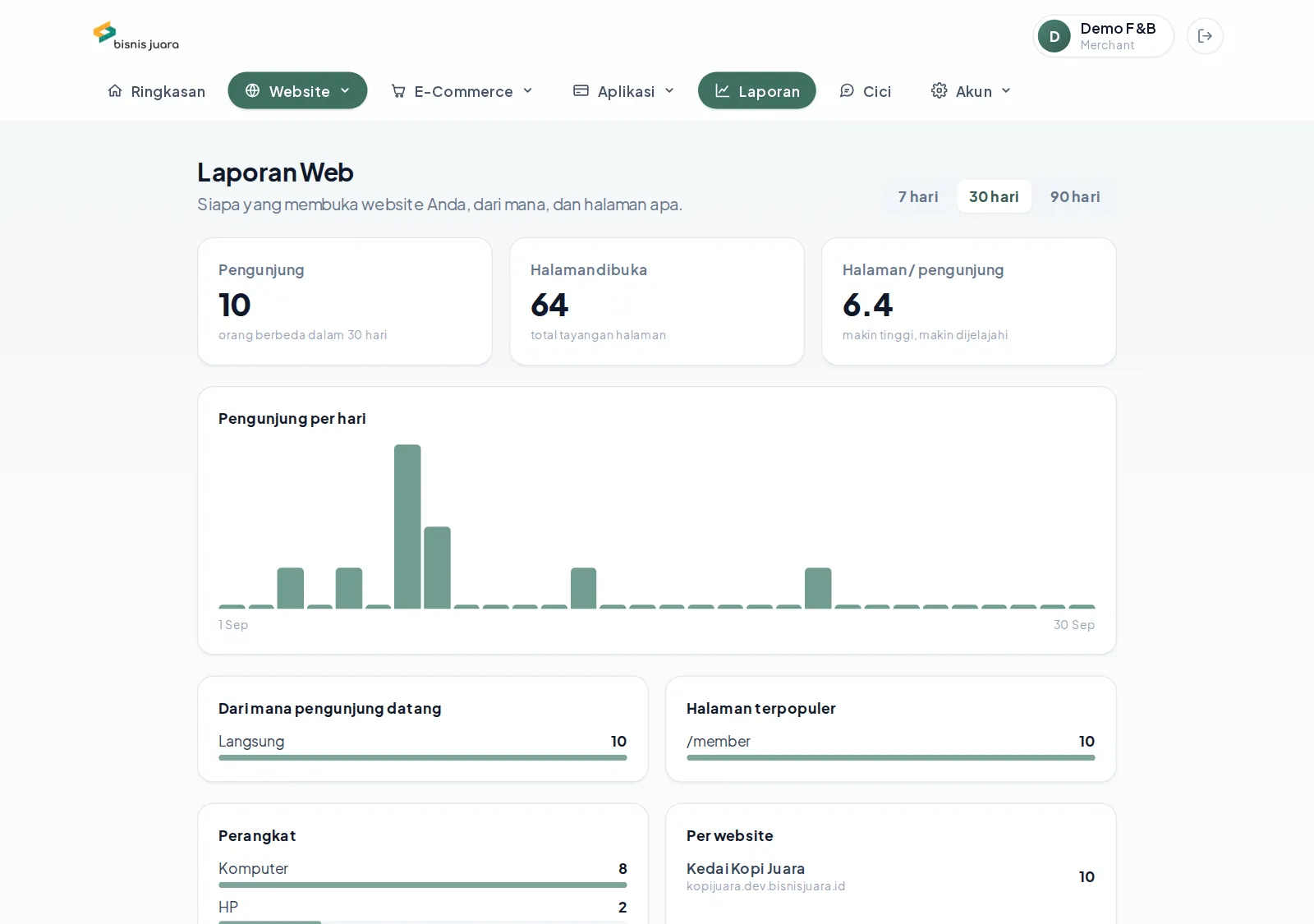
Artikel — promo, tips, kabar usaha di website:
- 1+ Tulis Artikel → judul, gambar sampul, isi, pilih website.
- 2Tayang di website atau Simpan sebagai draft → Simpan Artikel.
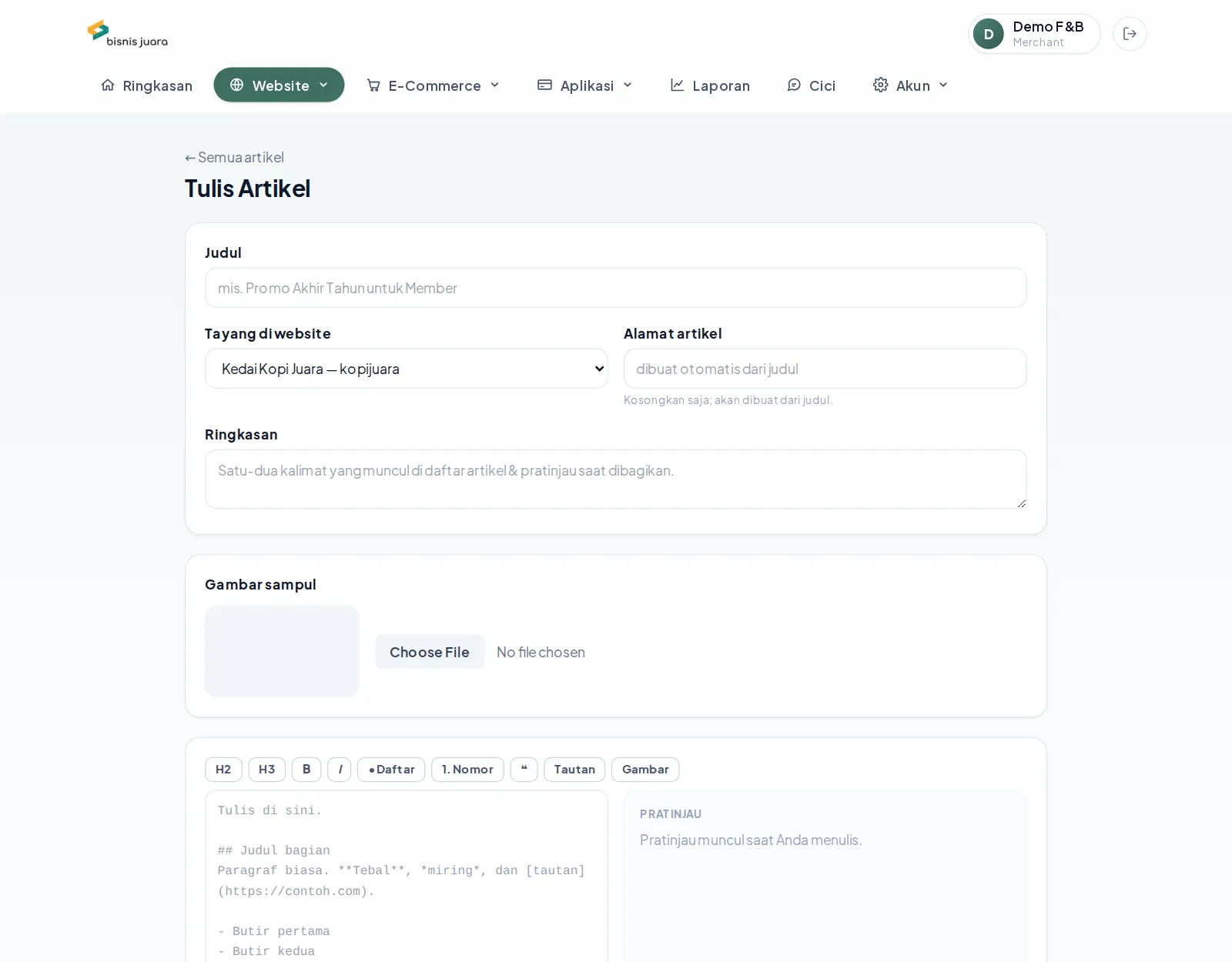
Artikel rutin membantu website Anda ditemukan di Google.
Aplikasi Member & Toko Online
Membuat Aplikasi Member (gratis)#
Menu Aplikasi → Aplikasi Member → Buat Aplikasi Sekarang
- 1Tentukan alamat, mis.
kopibudi.bisnisjuara.id. - 2Buat aplikasi member → Publikasikan.
- 3Unduh Standcard QR → cetak & pajang di meja kasir.
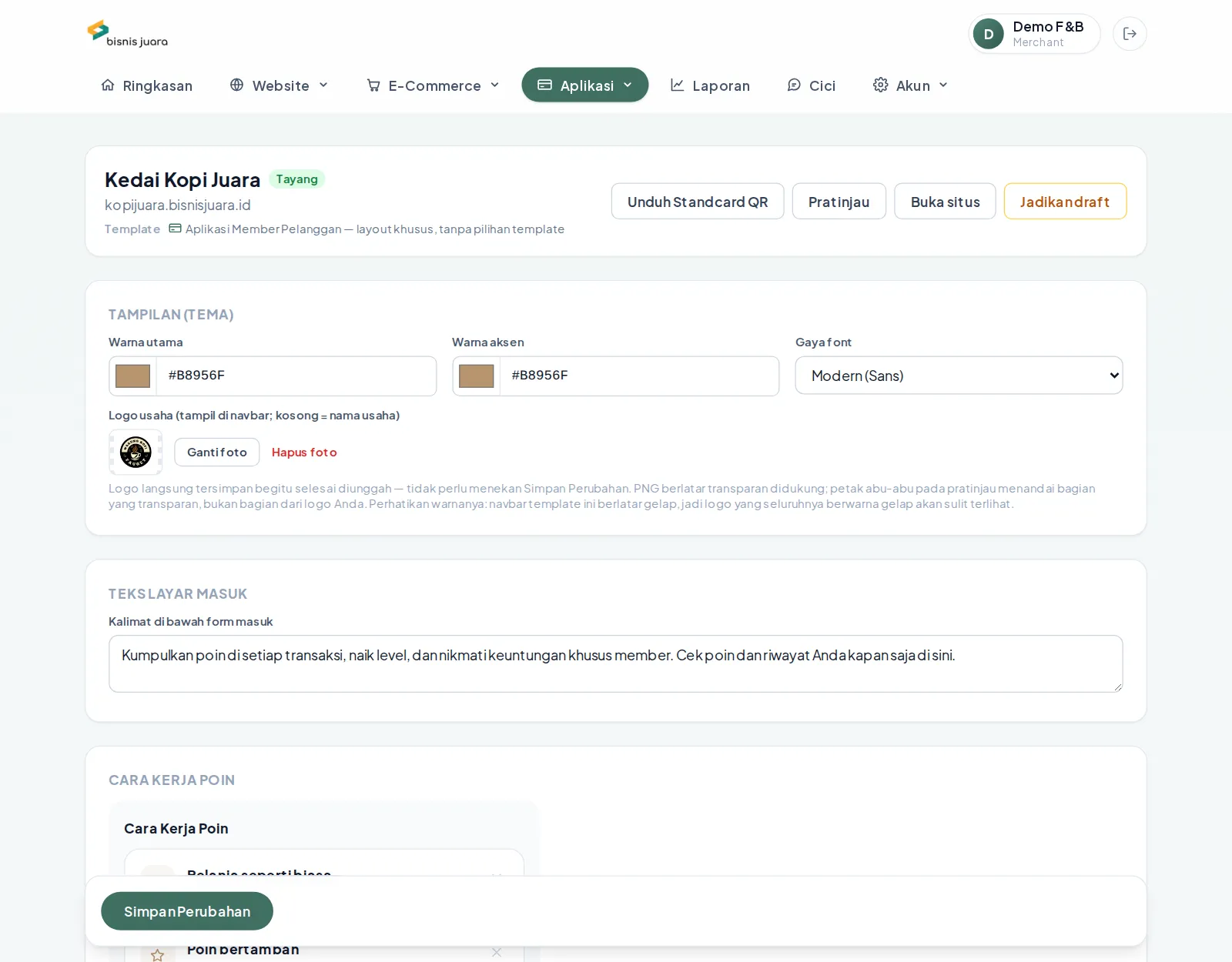
⚠️ Alamat aplikasi member permanen — pilih dengan cermat.
Pelanggan cukup membuka alamatnya dan menekan Pasang aplikasi — tanpa Play Store.
Poin & level member#
Pengaturan Poin
- Nyalakan Aktifkan point & exp.
- Rupiah untuk 1 point (mis. Rp10.000 = 1 poin) dan Rupiah untuk 1 exp.
Level Member → + Tambah level
- Nama level (mis. Silver, Gold), rentang exp
- Diskon otomatis tiap belanja (%)
- Latar kartu, voucher naik level, dan benefit level
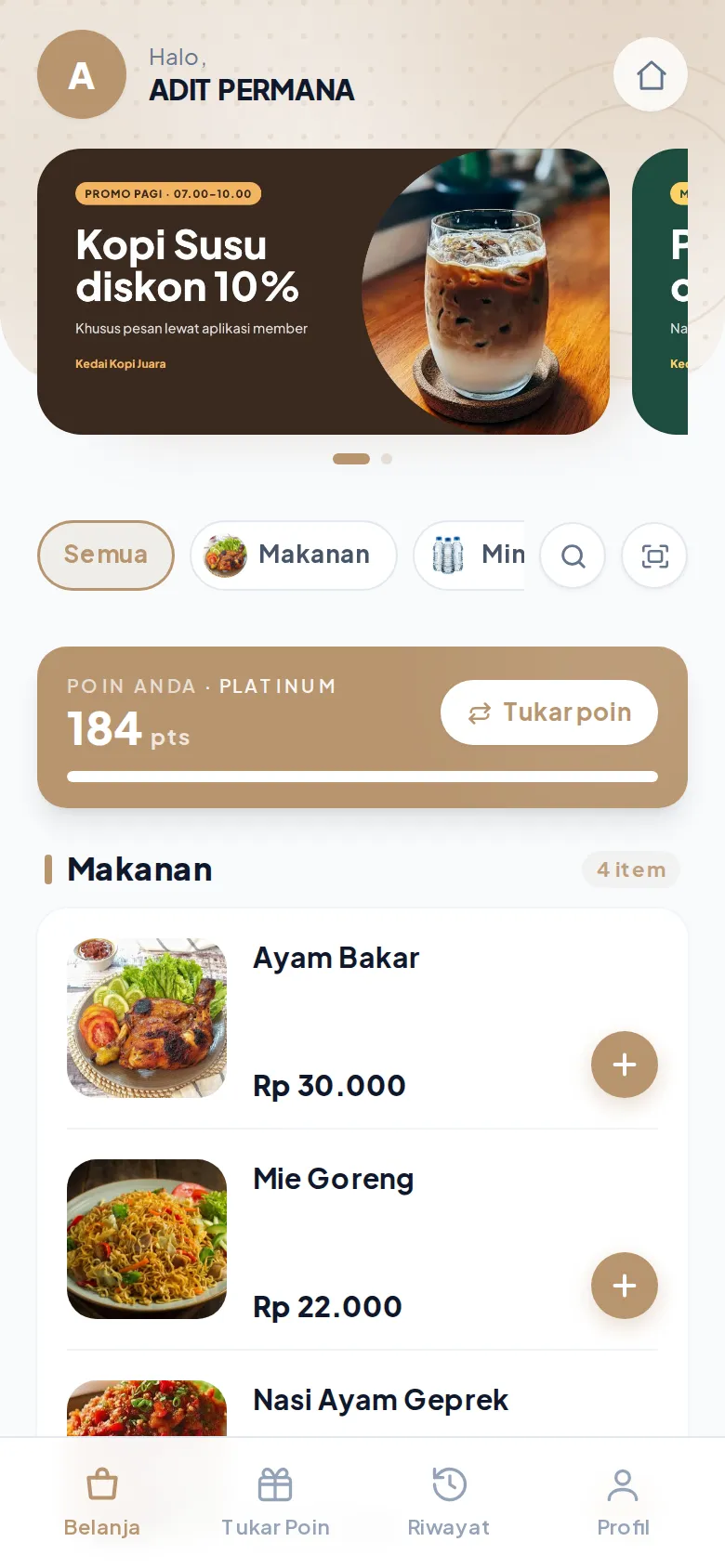
Diskon level dipotong otomatis di kasir saat pelanggan menunjukkan kartu member.
Menyalakan Toko Online#
Di halaman Aplikasi Member → Aktifkan Toko Online
- 1Cabang yang melayani pesanan online (minimal satu).
- 2Cara pengambilan: Ambil di tempat · Diantar · Makan di tempat (QR meja).
- 3Opsional: ongkir kurir toko otomatis per jarak (butuh titik peta cabang).
- 4Opsional: catatan checkout (mis. "Pesanan diproses mulai pukul 09.00").
- 5Pilih produk yang dijual online lewat sakelar Online di menu Produk.
Pesanan online masuk ke kasir dan menu Penjualan; poin pelanggan bertambah saat pesanan lunas.
Tampilan toko di HP pelanggan#
- Banner promosi bergulir di paling atas
- Kategori yang bisa diketuk untuk melompat
- Daftar produk — ketuk foto/nama untuk lembar detail (foto besar, deskripsi lengkap, varian)
- Tombol + untuk langsung menambah ke keranjang
- Keranjang — pilih ambil/diantar, cara bayar, lalu Kirim Pesanan
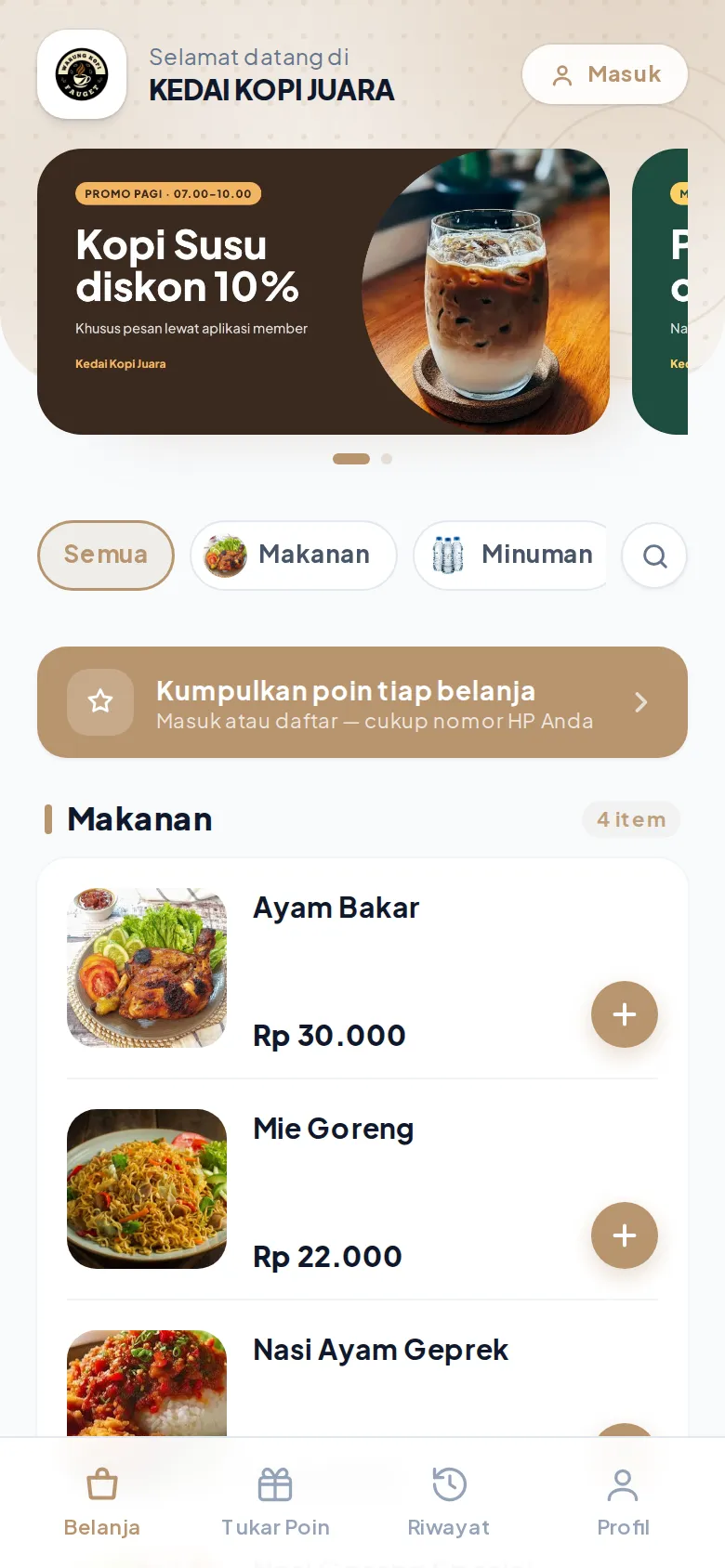
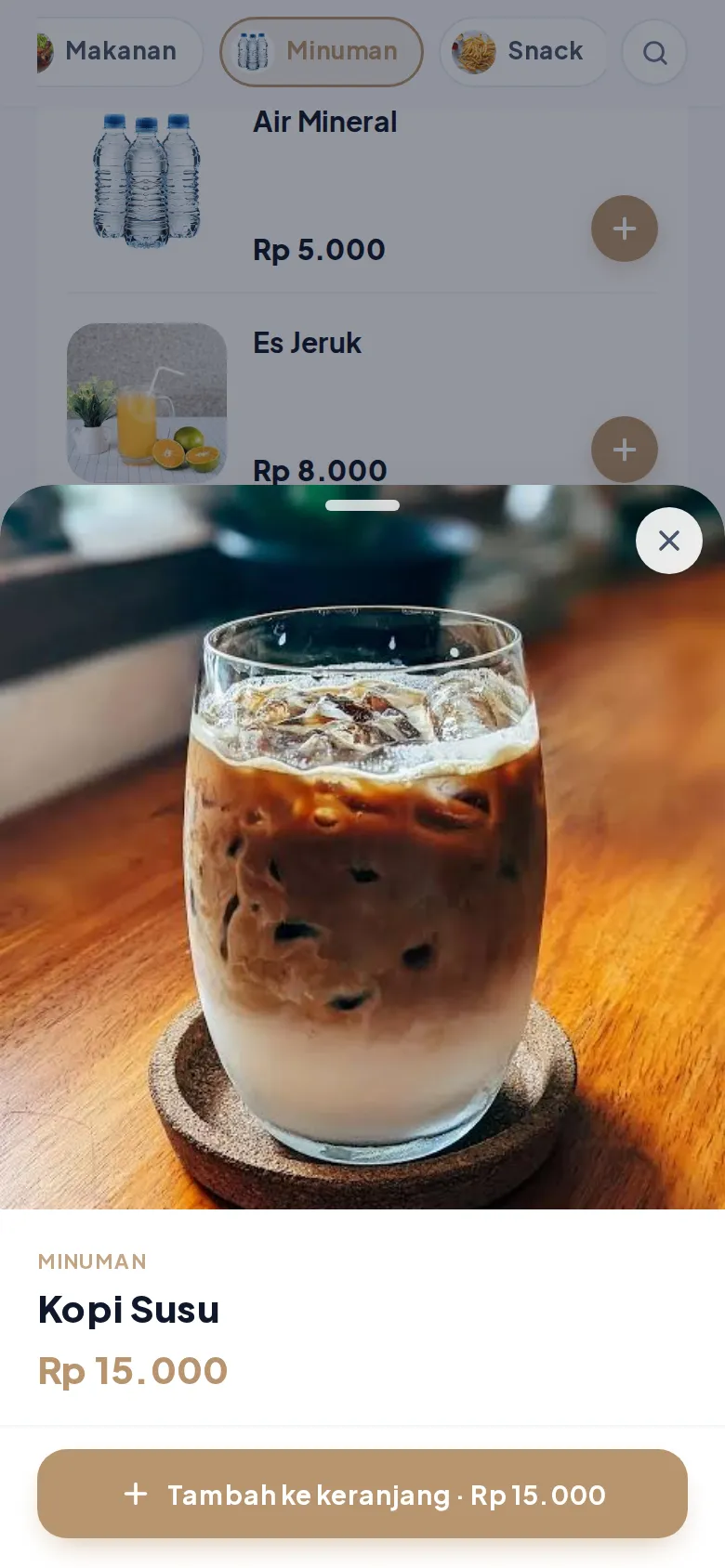
Pengunjung boleh melihat katalog & mengisi keranjang tanpa akun; login baru diminta saat checkout.
Program Pelanggan
Customer#
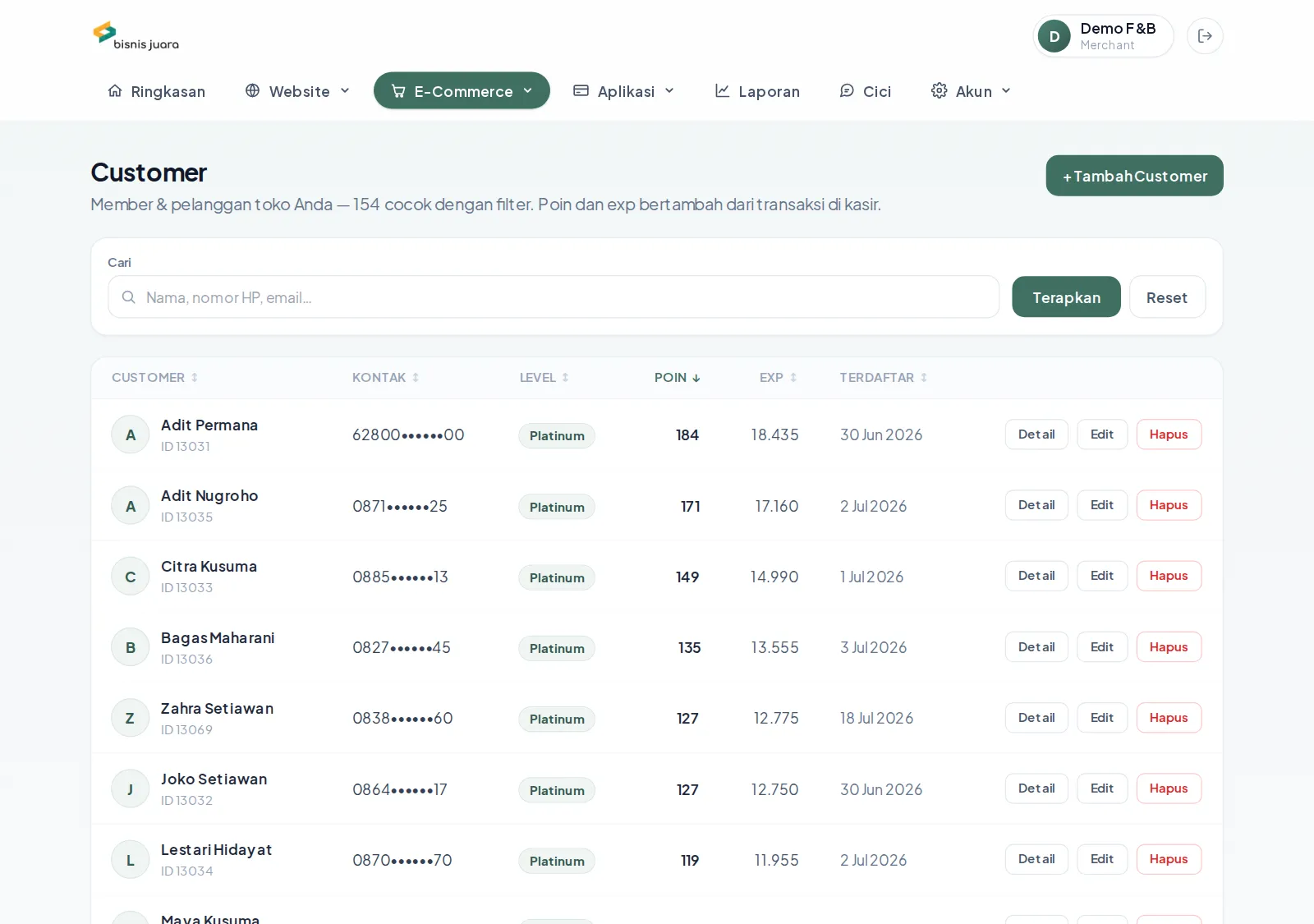
Menu E-Commerce → Customer
- Daftar semua member: level, poin, exp.
- + Tambah Customer: nama, nomor HP (wajib, tidak boleh kembar), email, alamat, password aplikasi member (opsional).
- Buka detail untuk melihat saldo poin, total poin, exp, dan voucher.
Hadiah tukar poin#
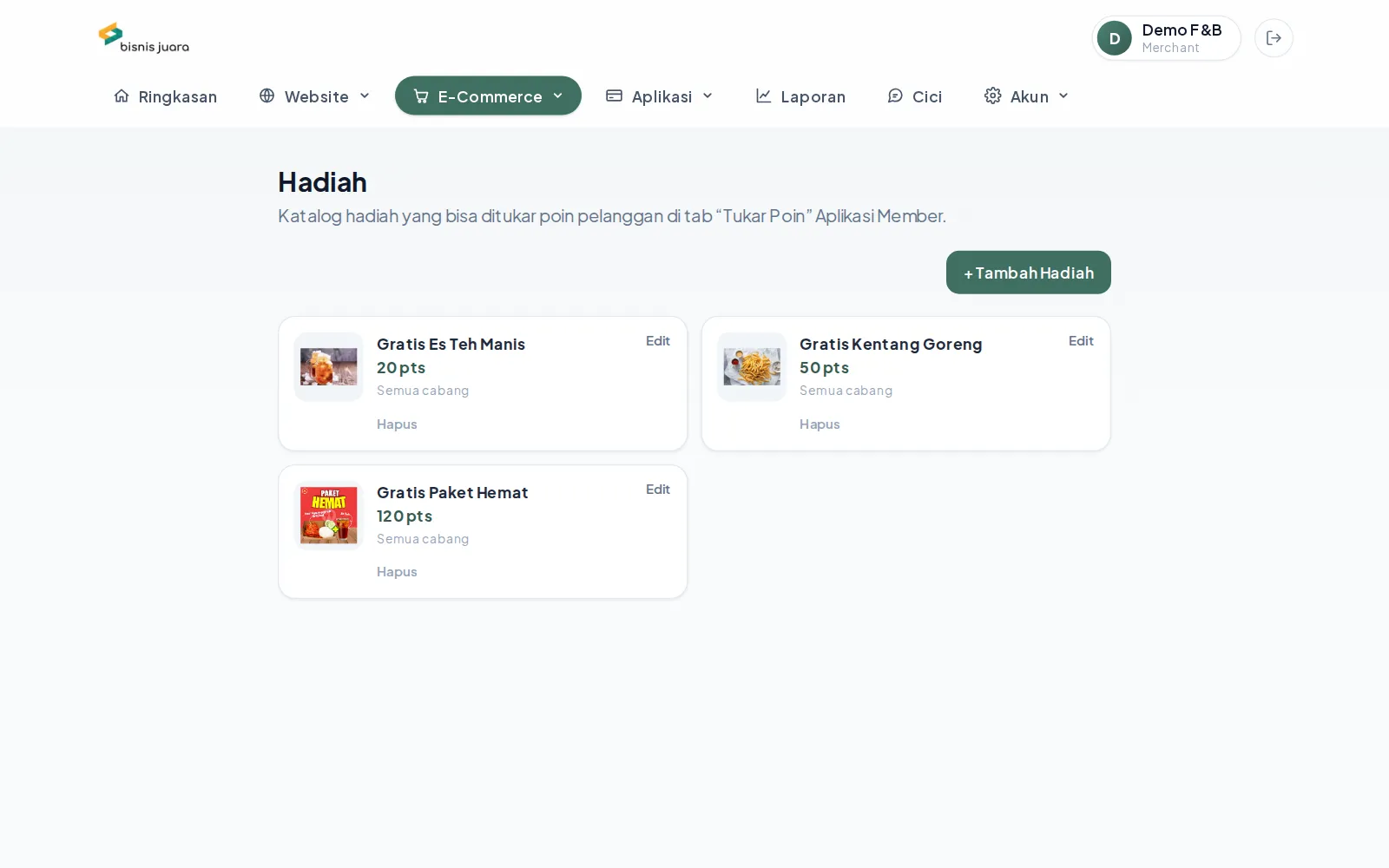
Menu E-Commerce → Hadiah → + Tambah Hadiah
- 1Judul & poin yang ditukar
- 2Cabang (atau semua cabang), deskripsi, syarat & ketentuan
- 3Kuota (opsional) & gambar hadiah
- 4Simpan
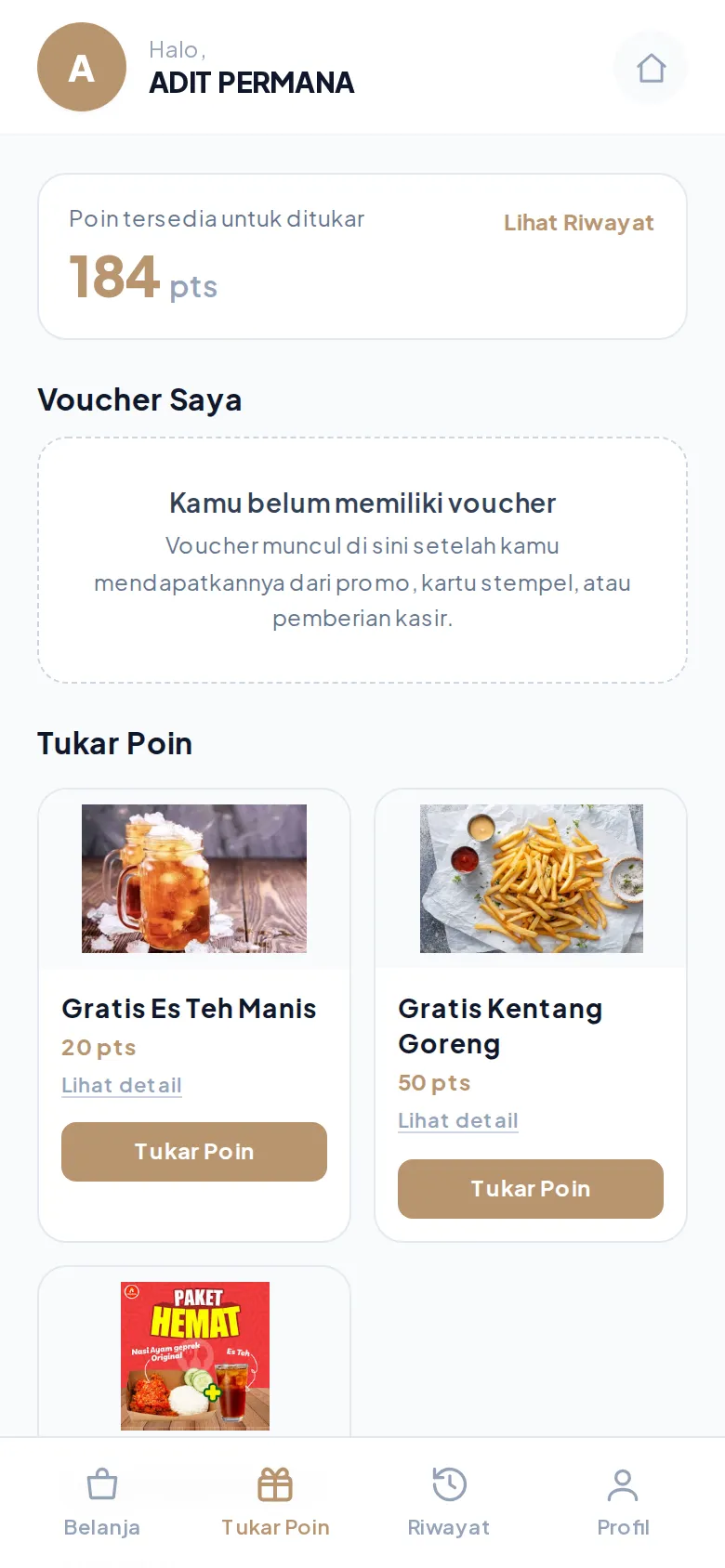
Hadiah tampil di tab Tukar Poin Aplikasi Member.
Program Stamp (kartu stempel)#
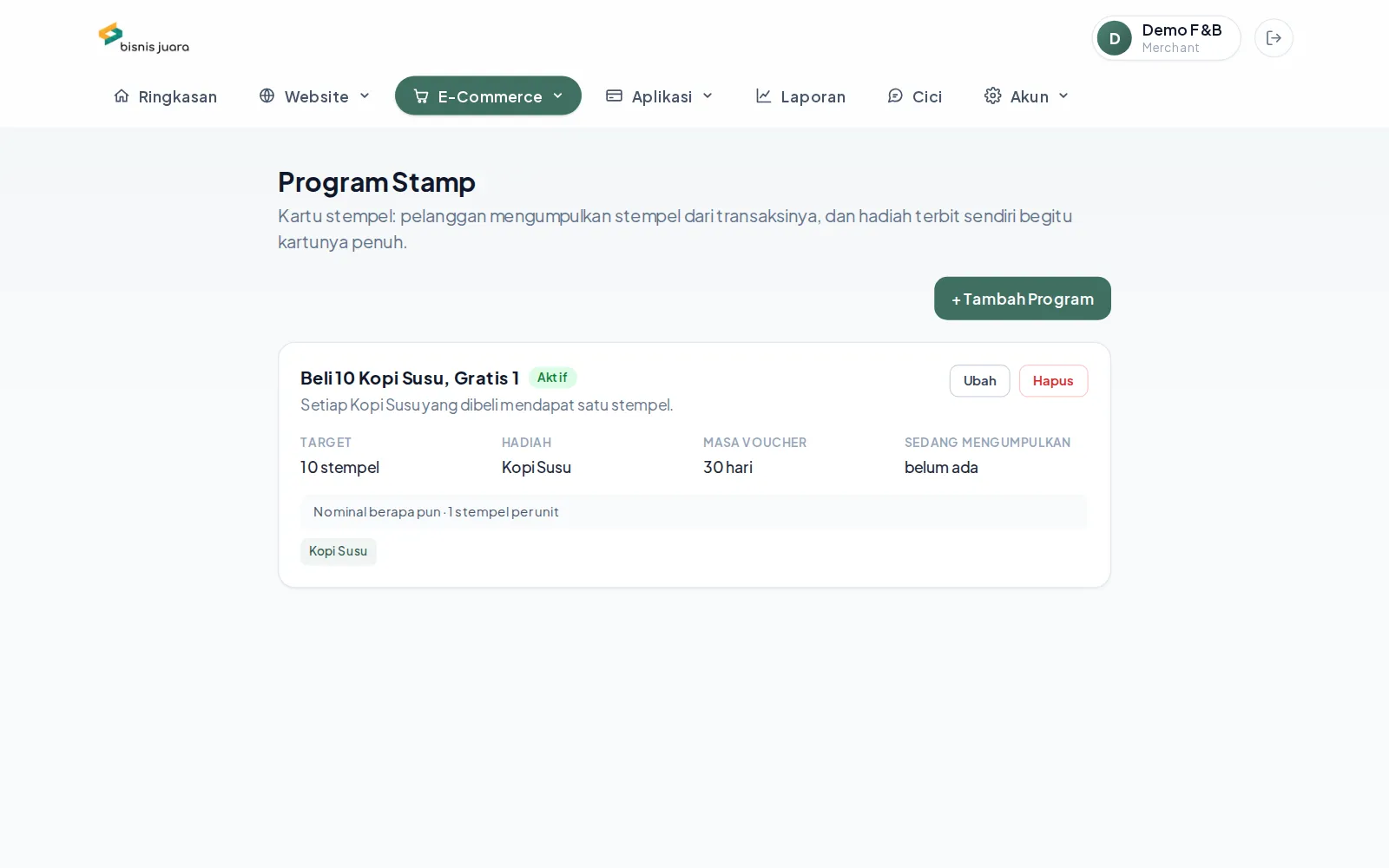
Menu E-Commerce → Program Stamp → + Tambah Program
Contoh: *"Beli 10 kopi, gratis 1 kopi."*
- 1Nama program & barang/jasa yang menghasilkan stempel
- 2Cara menghitung: per unit dibeli, atau per transaksi
- 3Target stempel (mis. 10)
- 4Jenis hadiah: barang di katalog, atau merchandise
- 5Simpan
Hadiah terbit otomatis saat kartu penuh — pelanggan tidak perlu menukar.
Pesanan & Transaksi
Penjualan (pesanan masuk)#
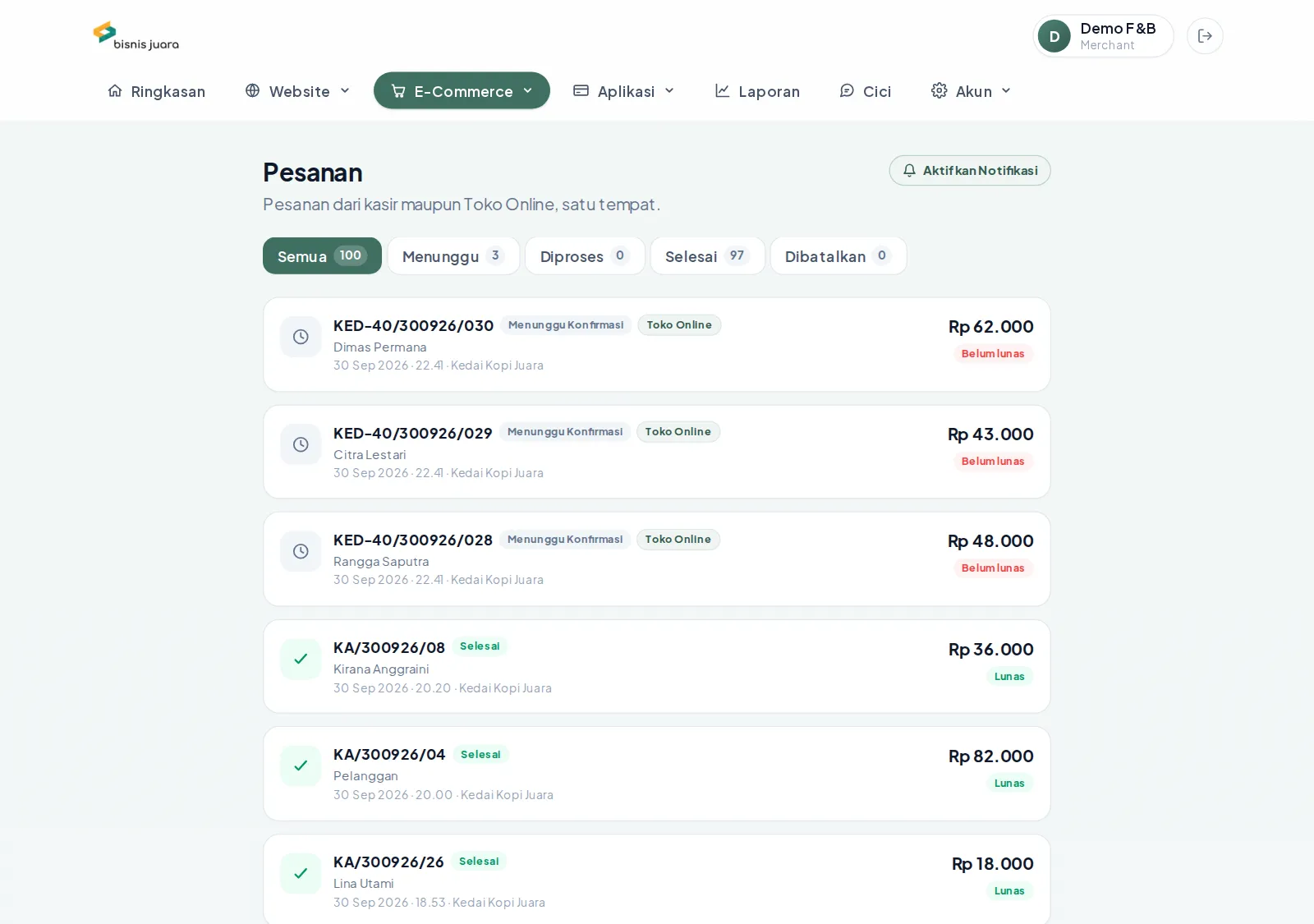
Menu E-Commerce → Penjualan
Semua pesanan dari kasir dan Toko Online di satu tempat. Tab: Semua · Menunggu · Diproses · Selesai · Dibatalkan
Alur pesanan online:
- 1Konfirmasi Pesanan
- 2Setelah dibayar: pilih tipe pembayaran → Tandai Lunas (stok terpotong saat ini)
- 3Tandai Selesai (untuk pesanan meja: Tutup Meja)
Perlu membatalkan? Batalkan Pesanan (+ alasan). Pesanan lunas tidak bisa dibatalkan dari sini.
Jangan lewatkan pesanan#
- Aktifkan Notifikasi — pemberitahuan di HP/laptop saat pesanan masuk. Di iPhone/iPad, pasang dasbor ke Layar Utama dulu.
- Aktifkan suara pesanan — bunyi khas selama dasbor terbuka.
- Tombol WhatsApp di tiap pesanan untuk menghubungi pembeli.
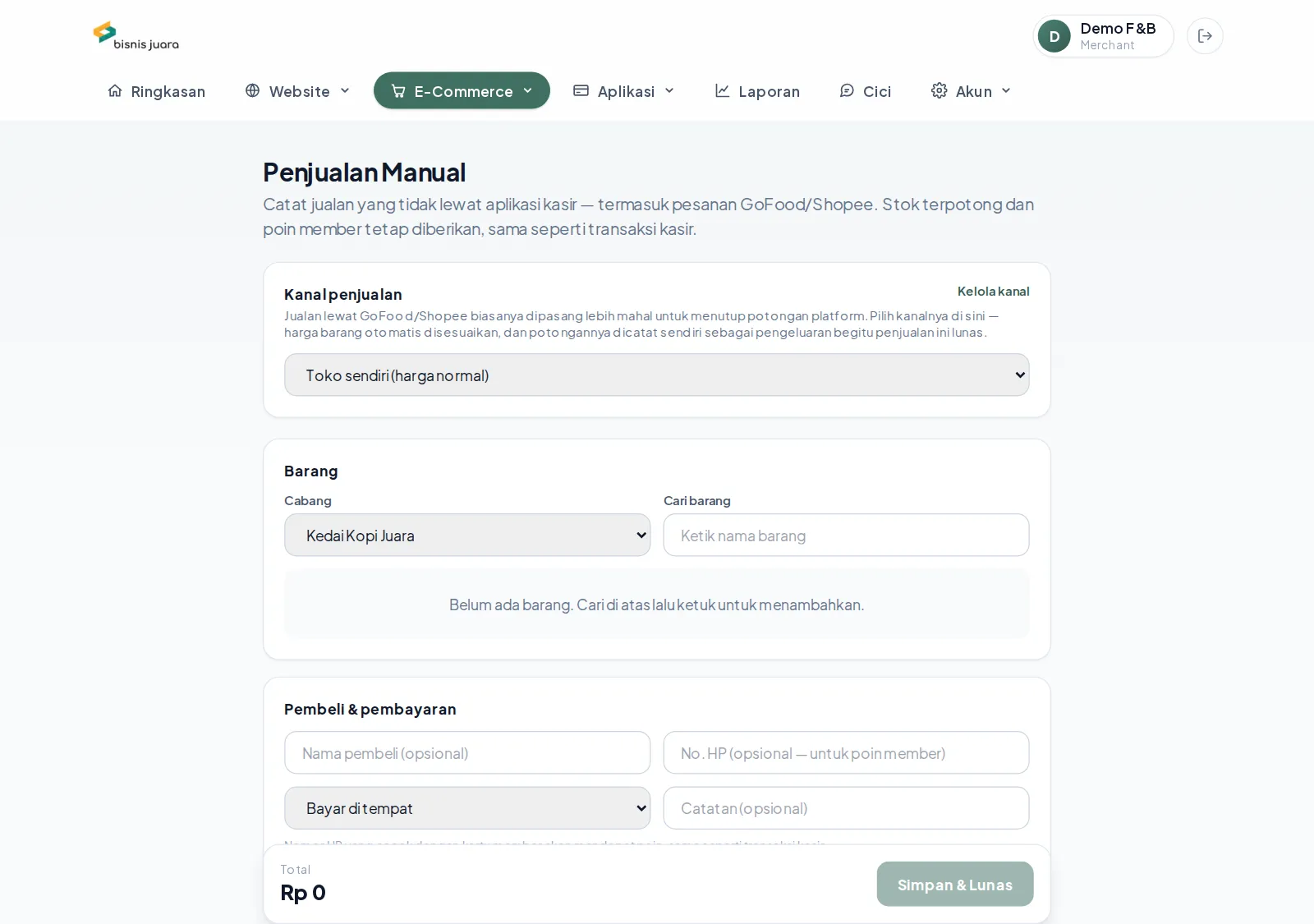
Input Penjualan (jualan di luar kasir)#
Menu E-Commerce → Input Penjualan — untuk pesanan GoFood, Shopee, atau pesanan WhatsApp.
- 1Pilih kanal penjualan (buat kanal lewat Kelola kanal: markup harga % dan komisi platform %).
- 2Pilih cabang → cari & ketuk barang → atur jumlah.
- 3Isi pembeli (No. HP → poin member tetap masuk) dan tipe pembayaran.
- 4Simpan & Lunas
Stok terpotong; komisi platform tercatat otomatis sebagai pengeluaran.
Pengeluaran#
Menu E-Commerce → Pengeluaran → + Catat Pengeluaran
- Keterangan, nominal, tanggal, kategori, cabang → Simpan
- Kelola Kategori (mis. Sewa, Bahan Baku, Listrik)
- Saring per kategori, cabang, dan tanggal.
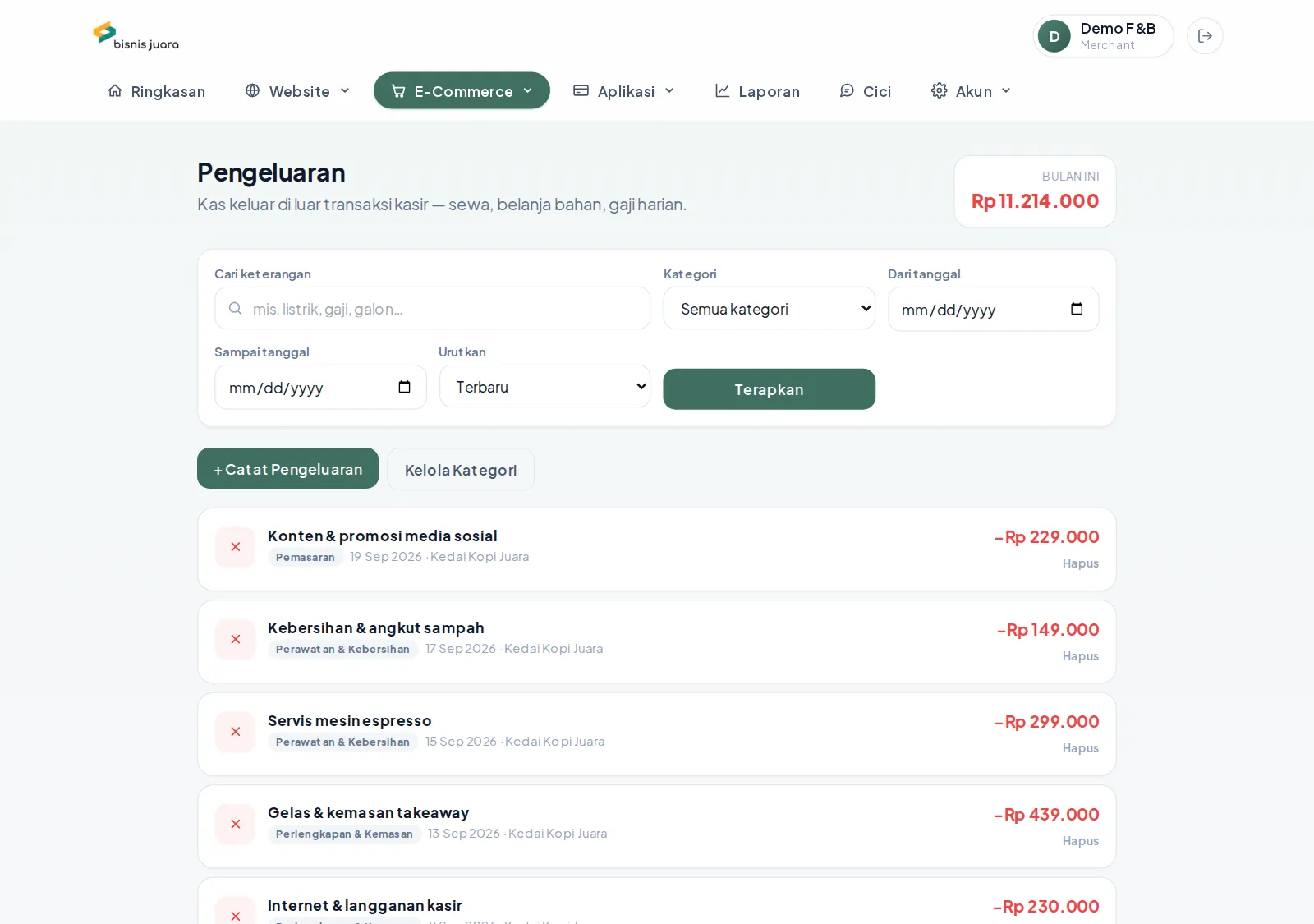
Pengeluaran dari shift kasir hanya bisa diubah di aplikasi kasir.
Laporan & Cici
Laporan#
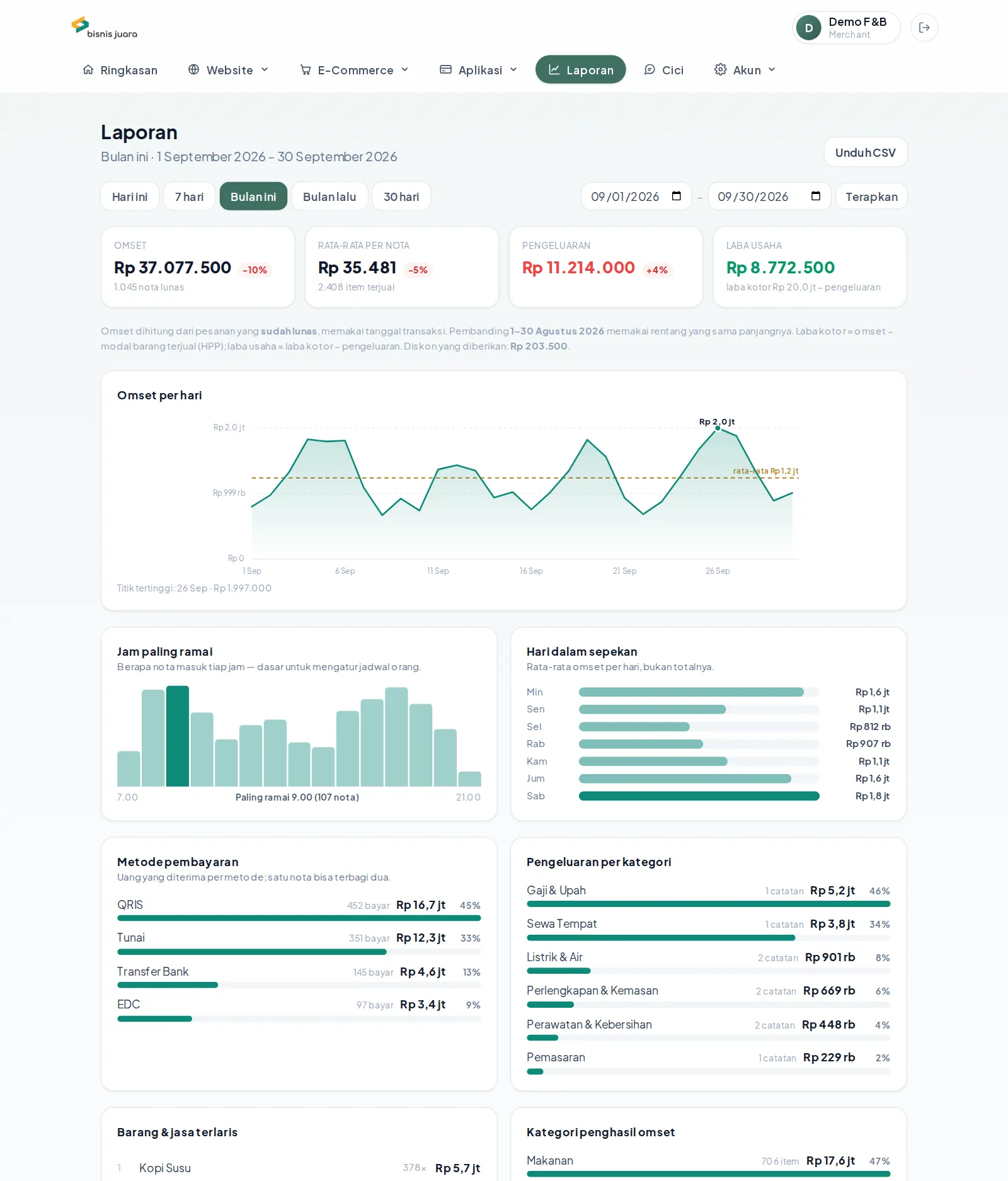
Menu Laporan — pilih periode: Hari ini · 7 hari · Bulan ini · Bulan lalu · 30 hari · tanggal sendiri (maks 1 tahun).
Angka utama: Omset · Rata-rata per nota · Pengeluaran · Laba usaha
Grafik & tabel:
- Omset per hari, jam paling ramai, hari tersibuk
- Metode pembayaran, pengeluaran per kategori
- Barang terlaris, kategori penghasil omset
- Pelanggan terbesar, omset per cabang & per kasir
Unduh CSV untuk diolah di Excel. Omset dihitung dari pesanan lunas.
Cici — asisten AI Anda#
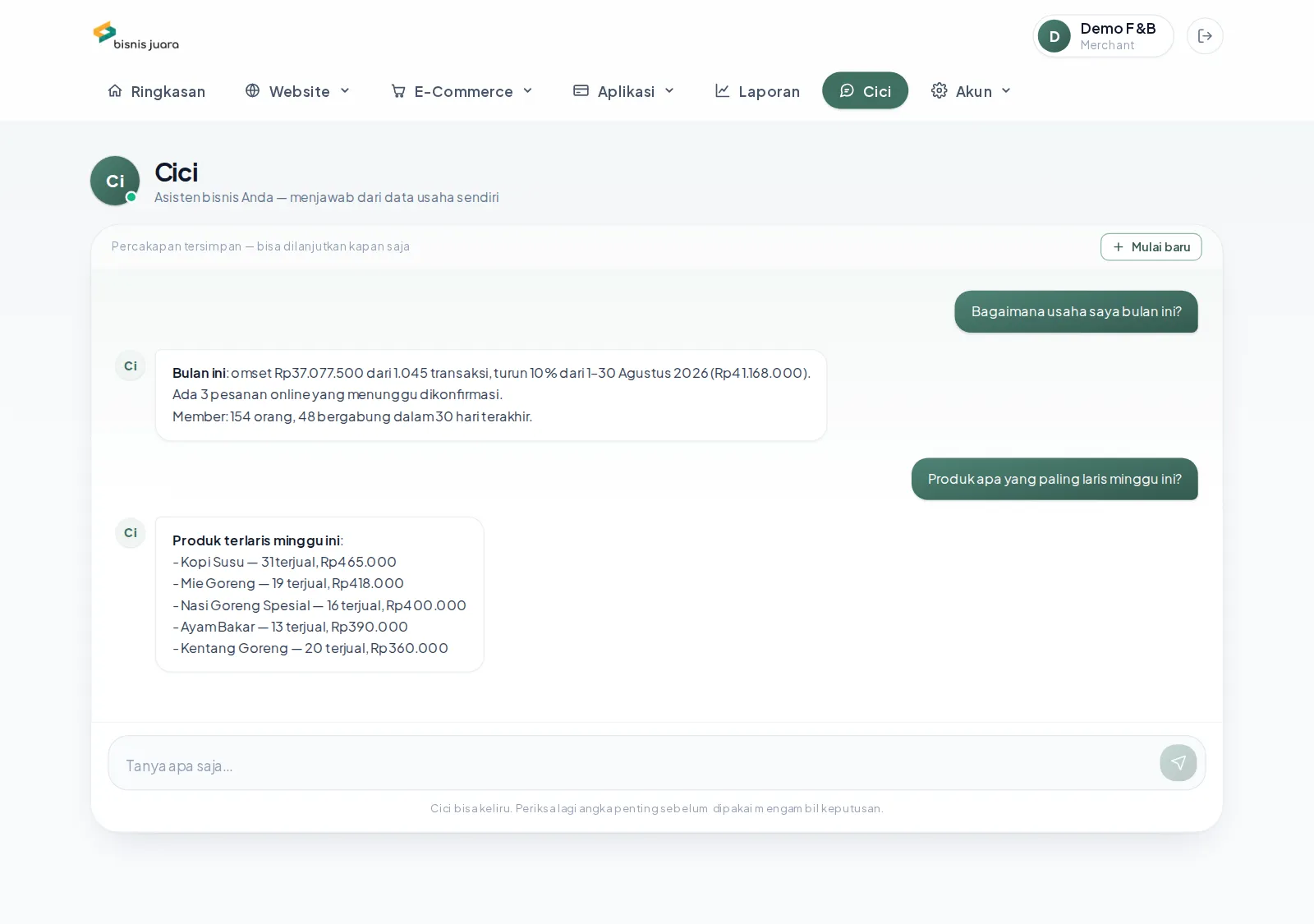
Menu Cici — tanya seperti mengobrol:
- "Bagaimana usaha saya bulan ini?"
- "Produk apa yang paling laris minggu ini?"
- "Jam berapa paling ramai?"
- "Pengeluaran bulan lalu berapa?"
- "Omset cabang mana yang paling besar?"
Cici menjawab dari data usaha Anda sendiri.
Cici juga bisa bertindak#
Contoh perintah:
- "Catat pengeluaran listrik 350 ribu"
- "Buat promo Matcha Latte diskon 10% sampai akhir bulan"
- "Hentikan promo Matcha Latte"
Setiap aksi yang mengubah data selalu meminta persetujuan: kartu "Perlu persetujuan Anda" → Ya, lakukan atau Batal.
Mulai baru menghapus percakapan dan memulai dari awal.
KiosJuara
Tampil di marketplace KiosJuara#
Menu Aplikasi → KiosJuara
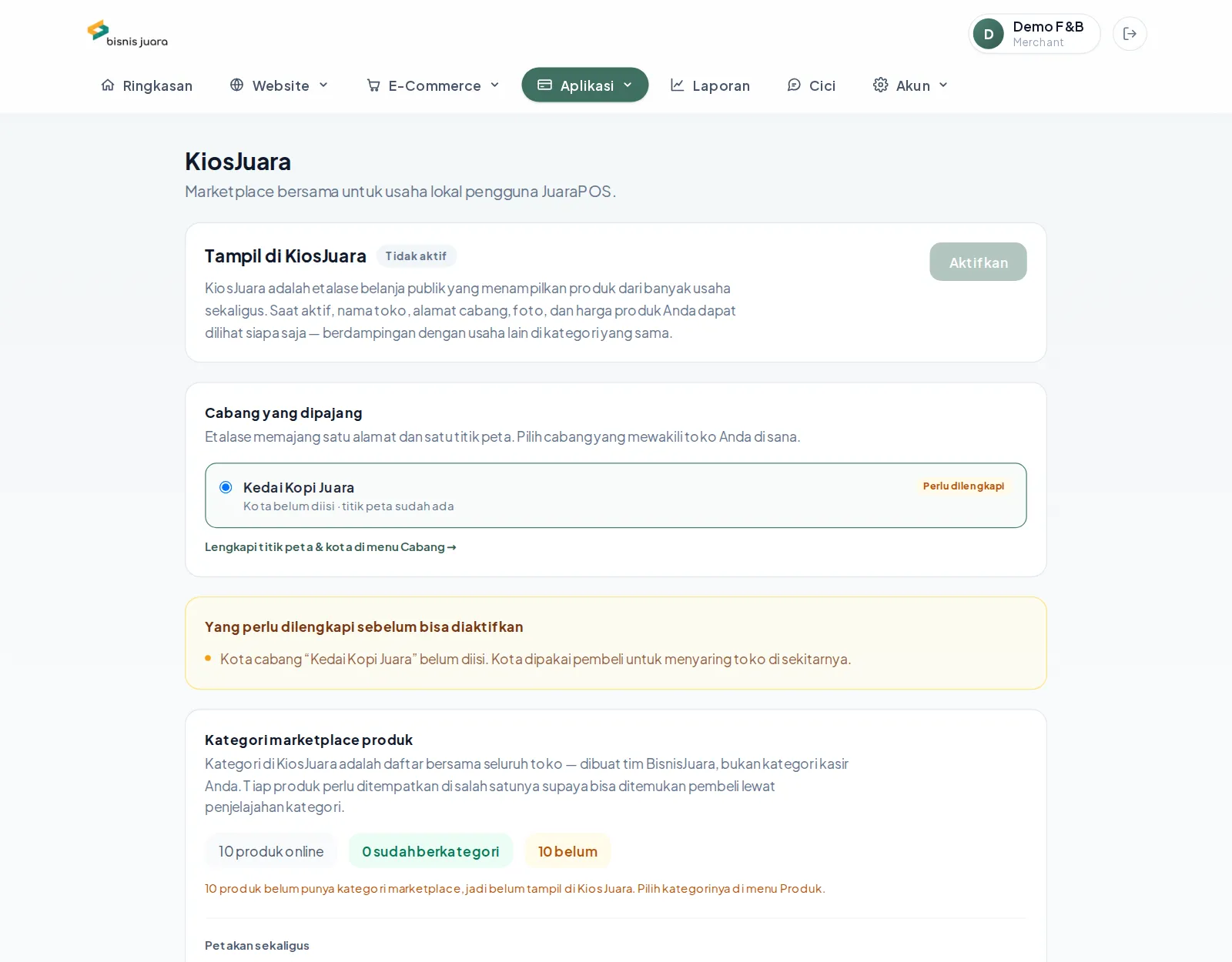
KiosJuara memajang produk dari banyak usaha lokal; pembeli diarahkan ke toko online atau WhatsApp Anda. KiosJuara tidak memegang uang pembeli.
Syarat sebelum aktif:
- 1Cabang sudah punya titik peta dan kota (menu Cabang)
- 2Ada produk dengan sakelar Online menyala
- 3Produk diberi kategori marketplace — gunakan Petakan sekaligus
Lalu pilih cabang yang dipajang → Aktifkan. Bisa dimatikan kapan saja.
Langganan
Paket#
Menu Akun → Langganan
| Paket | Harga* |
|---|---|
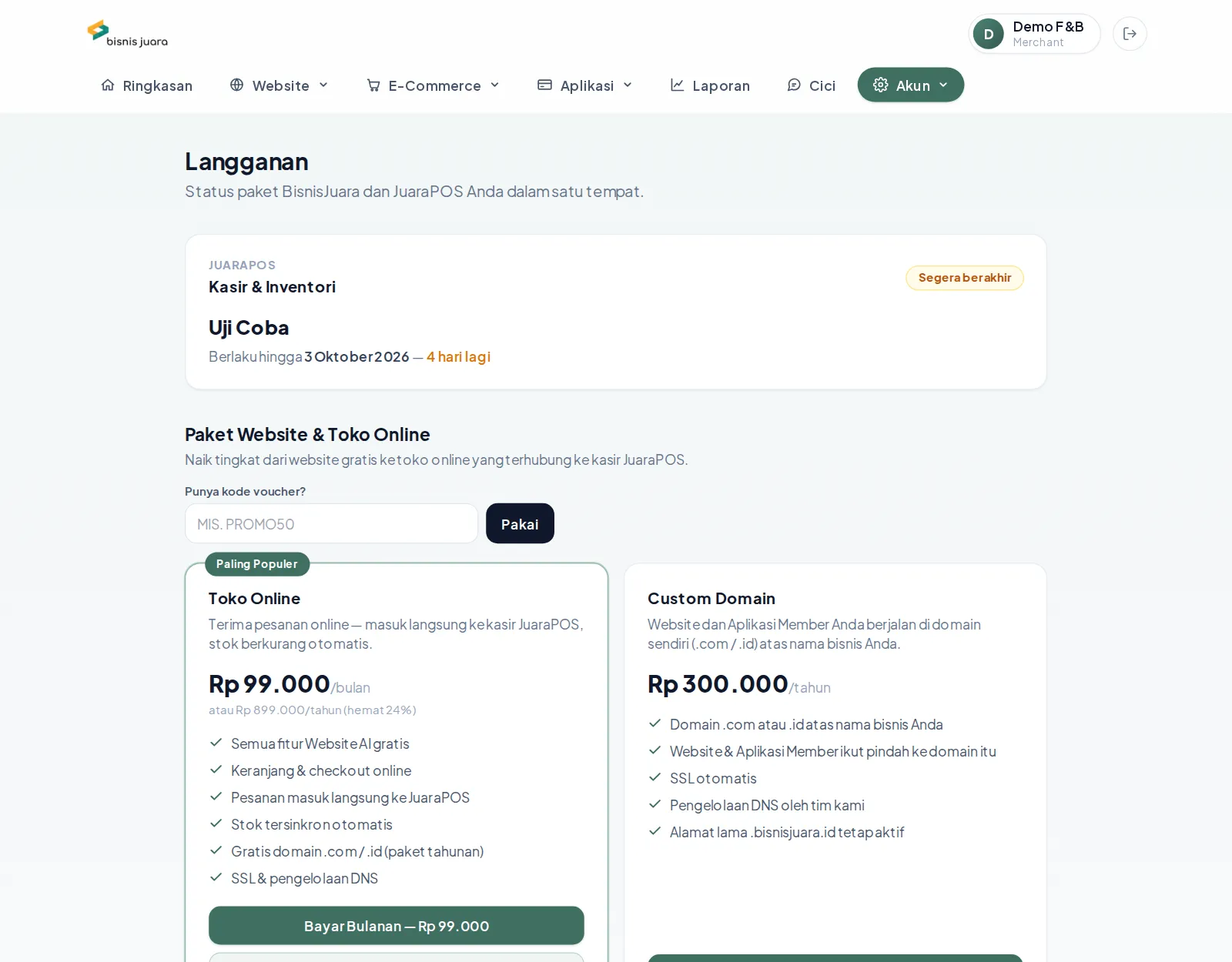
| Toko Online | Rp99.000/bulan · Rp899.000/tahun |
| Pro Business (kasir + toko online + aplikasi member) | Rp199.000/cabang/bulan · Rp2.388.000/tahun |
| Pay As You Go | Rp500 per transaksi lunas, maks Rp199.000/cabang/bulan |
| Custom Domain | Rp300.000/tahun |
| Enterprise | Harga khusus — hubungi admin |
\* Harga per 29 Sep 2026; yang berlaku adalah harga di halaman Langganan.
Cara membayar langganan#
- 1Pilih paket → Bayar Bulanan atau Bayar Tahunan.
- 2Punya kode voucher? Isi → Pakai (harga diskon tampil sebelum bayar).
- 3Bayar lewat VA bank, QRIS, e-wallet, atau kartu.
- 4Paket aktif otomatis setelah pembayaran terkonfirmasi.
Pay As You Go: Mulai Pay As You Go → Isi Saldo (min. Rp50.000). Saldo terpotong Rp500 per transaksi lunas; nota yang dibatalkan mengembalikan potongannya.
Bila masa aktif habis#
- Status "Segera berakhir" muncul 7 hari sebelum habis.
- Setelah habis, aplikasi kasir tidak bisa membuka shift baru (shift yang sedang berjalan tidak dihentikan).
- Pay As You Go: saldo boleh minus sampai −Rp25.000, setelah itu shift baru ditolak sampai saldo diisi.
- Pembayaran dari pelanggan tidak pernah diblokir.
Panduan untuk Pembeli
Bagian ini bisa Anda bagikan ke pelanggan atau jadikan slide edukasi.
Memasang Aplikasi Member#
- 1Pindai QR standcard di kasir, atau buka alamat aplikasi toko.
- 2Android: tekan Pasang aplikasi → ikon muncul di layar utama.
- 3iPhone: ketuk ikon Bagikan → Tambah ke Layar Utama.
Daftar: nama, nomor HP, password (min. 6 karakter) — atau Daftar dengan Google.
Belanja dari Aplikasi Member#
- 1Lihat banner & katalog — ketuk produk untuk detail.
- 2Tekan + atau Tambah ke keranjang.
- 3Buka Keranjang → pilih Ambil di Tempat atau Diantar (isi alamat).
- 4Pilih cara bayar: Bayar Online · QRIS · Transfer Bank · Bayar di tempat.
- 5Kirim Pesanan → simpan nomor pesanan yang muncul.
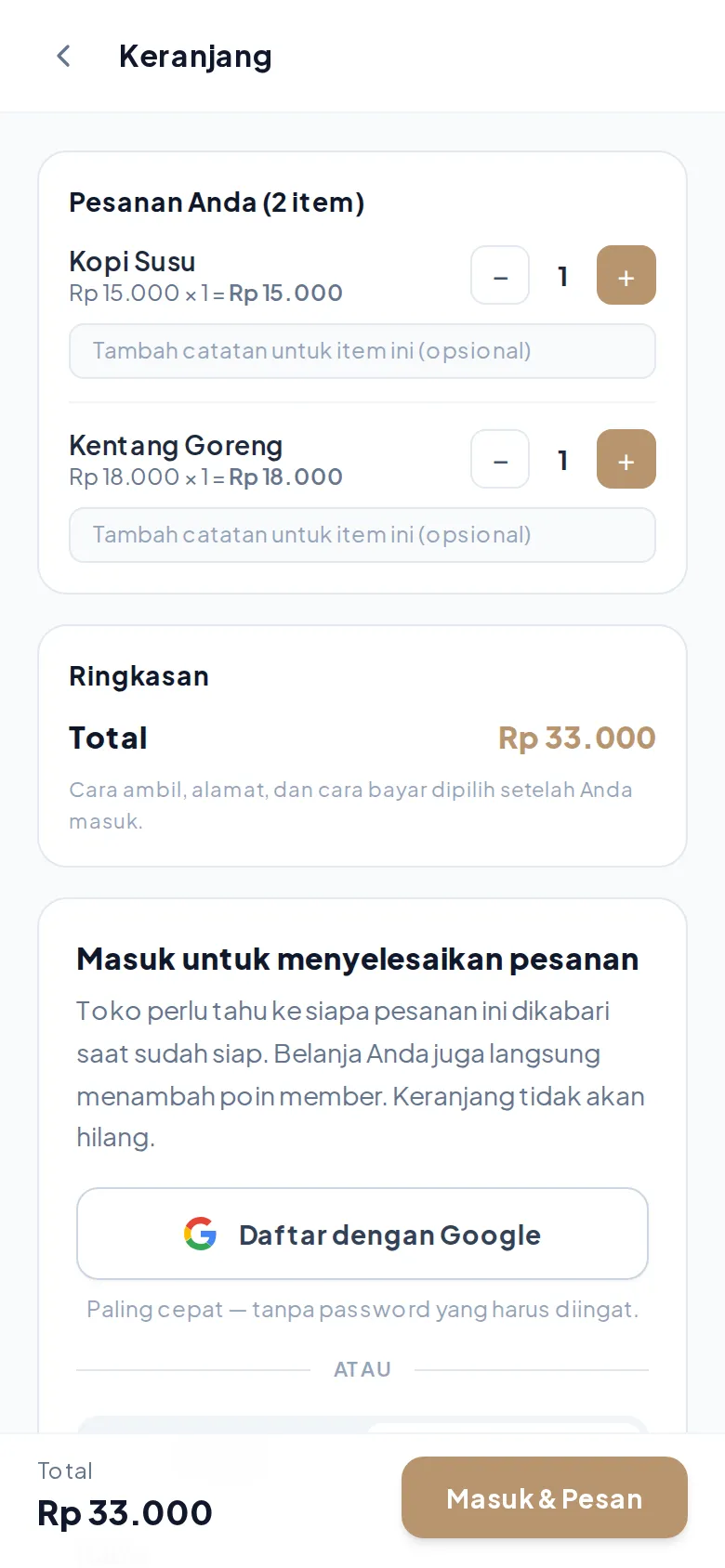
Status pesanan bisa dipantau di tab Riwayat. Pesanan yang belum dikonfirmasi toko masih bisa dibatalkan.
Kartu member, poin & hadiah#
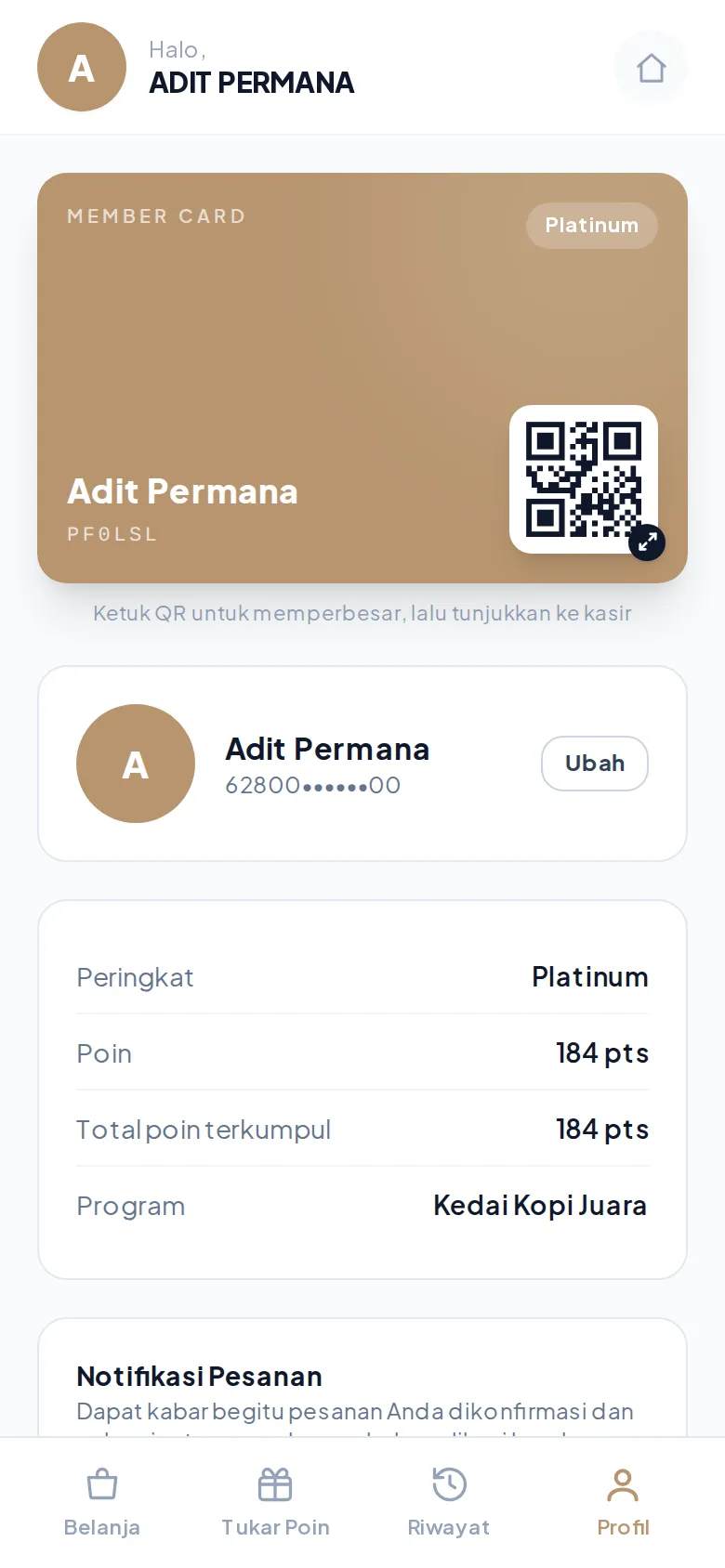
- Tab Kartu: QR member → tunjukkan ke kasir setiap belanja agar poin masuk dan diskon level berlaku.
- Saldo poin, peringkat, kartu stempel tampil di kartu.
- Tab Tukar Poin: tukar poin dengan hadiah → voucher masuk ke Voucher Saya.
Pesan dari meja (restoran/kafe)#
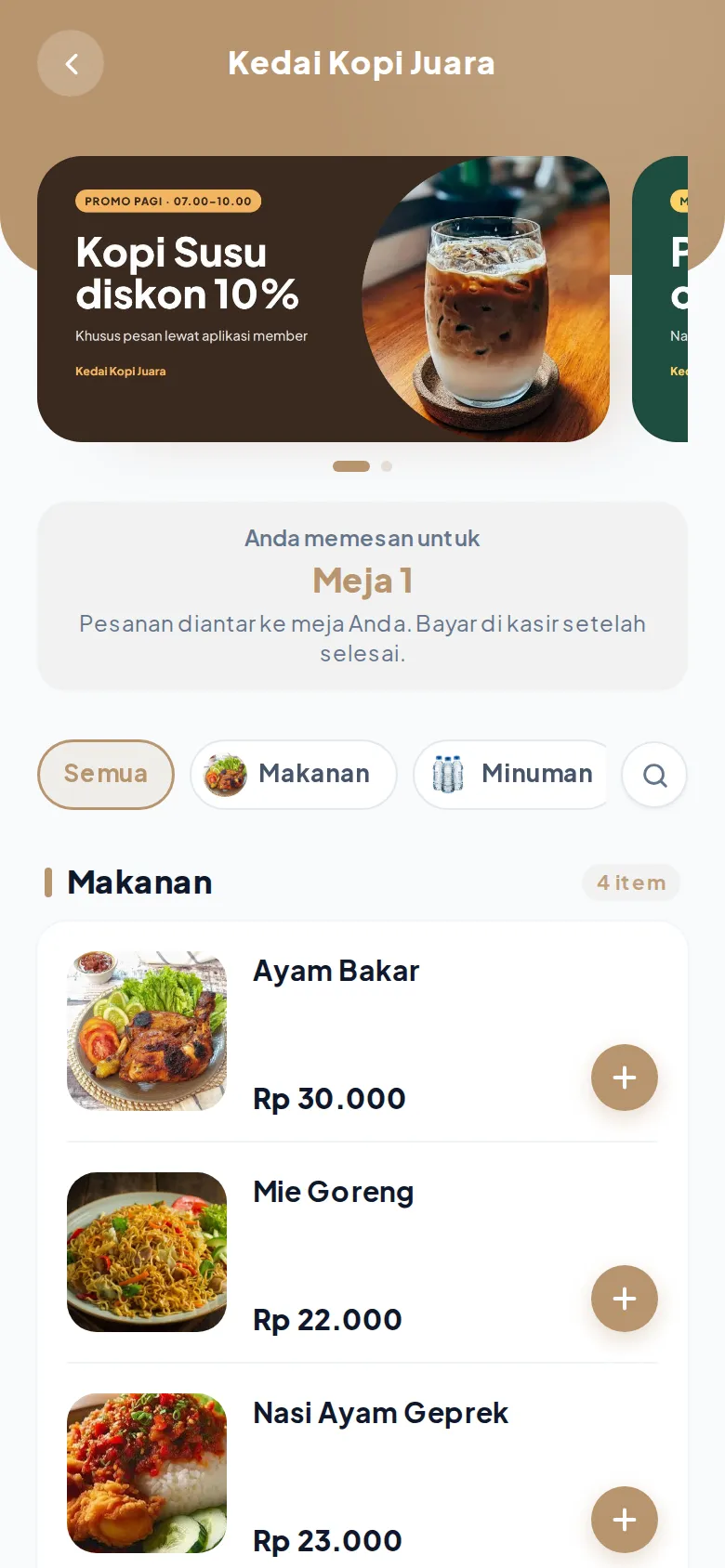
- 1Pindai QR di meja.
- 2Pilih menu → isi nama (nomor HP opsional).
- 3Kirim Pesanan — pesanan langsung diantar ke meja.
- 4Pesan lagi kapan saja; semuanya digabung dalam satu tagihan.
- 5Bayar di kasir setelah selesai.
Tanya-Jawab & Pemecahan Masalah
Pertanyaan umum#
Produk sudah ditambah, tapi tidak muncul di toko online? → Pastikan sakelar Online menyala di menu Produk, dan Toko Online aktif.
Banner tidak tampil? → Banner hanya tampil bila Toko Online menyala. Cek statusnya "Tayang" (bukan Terjadwal/Berakhir/Nonaktif) dan cabangnya sesuai.
Banner terpotong? → Buat ulang gambar berukuran 1200 × 600 px.
QR meja tidak bisa dipakai memesan? → Cek: Toko Online aktif, "Makan di tempat (QR meja)" dicentang, dan cabang meja ikut melayani pesanan online.
Pertanyaan umum (lanjutan)#
Kasir tidak bisa buka shift? → Masa langganan habis atau saldo Pay As You Go habis. Perpanjang di menu Langganan.
Laba di laporan tidak muncul? → Isi Modal/HPP tiap produk di menu Produk.
Pembayaran QRIS/transfer belum terkonfirmasi? → Keduanya dicek manual. Cocokkan bukti transfer, lalu Tandai Lunas di menu Penjualan. Untuk konfirmasi otomatis, aktifkan Pembayaran Online.
Tidak dapat pemberitahuan pesanan baru? → Tekan Aktifkan Notifikasi dan Aktifkan suara pesanan di menu Penjualan.
Butuh bantuan?#
- Tanyakan ke Cici di dasbor untuk data usaha Anda.
- Hubungi tim BisnisJuara lewat WhatsApp admin (tombol bantuan di bisnisjuara.id).
Terima kasih telah menggunakan BisnisJuara!
Masih ada yang membingungkan?
Tanyakan lewat WhatsApp — biasanya dibalas pada jam kerja.
Hubungi via WhatsApp